※本記事にはアフィリエイト広告(PR)を含みます。
iPhoneでYouTubeを見ているときに、映像と音声のタイミングがずれる、いわゆる音ズレや、話している口の動きと声がなんとなく合わない、いわゆるリップシンクずれを感じたことはありませんか。
結論からいえば、YouTubeの音ズレの多くは、イヤホンやアプリ、通信環境などの原因を順番に切り分けていくことで、設定の見直しにより改善できる場合があります。
ただし、原因によって確認すべきポイントが異なるため、再生機器なのかアプリなのか、通信なのか、それとも動画ファイル自体なのかを順を追って確かめる必要があります。
この記事では、iPhoneのYouTubeで音ズレが起こる主な原因の見分け方から、イヤホンやBluetooth機器の遅延を抑える方法、アプリや本体側でできる対処法、さらに自分で撮影した動画の音ズレを補正する方法までを紹介します。
YouTubeの音ズレに困っていて、原因も直し方もよくわからない方にも読み進めやすい内容になっています。
原因を順番に切り分けていけば、YouTubeの音ズレは落ち着いて対処しやすくなります。
この記事でわかること
- iPhoneのYouTubeで音ズレが起こる主な4つの原因
- イヤホンを外して原因を切り分ける簡単な確認方法
- 有線・Bluetoothイヤホンやアプリ、本体側でできる対処法
- 自分で撮影した動画の音ズレを補正する編集アプリやソフトの使い方
- iPhoneのYouTubeで音ズレする原因は再生機器・アプリ・通信・動画ファイルの4つに分かれる
- 音ズレの原因はイヤホンを外して本体スピーカーで再生すると切り分けられる
- 有線イヤホンの音ズレは接続端子と変換アダプタの見直しで直る
- Bluetoothイヤホンの遅延はペアリングし直しと低遅延コーデックで抑えられる
- YouTubeアプリ側の音ズレは画質変更と再読み込みで即座に改善できる
- 横向きフルスクリーンでの音ズレは表示切り替えの操作で解消する
- iPhone本体側はストレージ整理と再起動で再生処理の遅れを防げる
- 通信環境が原因の音ズレは回線の切り替えで見分けられる
- 撮影したMOV動画の音ズレは可変フレームレートとサンプルレートの不一致が原因になる
- iPhoneの編集アプリなら音声トラックをずらして手動で補正できる
- PCソフトやオンラインツールを使えば数値指定で正確に補正できる
- まとめ
iPhoneのYouTubeで音ズレする原因は再生機器・アプリ・通信・動画ファイルの4つに分かれる
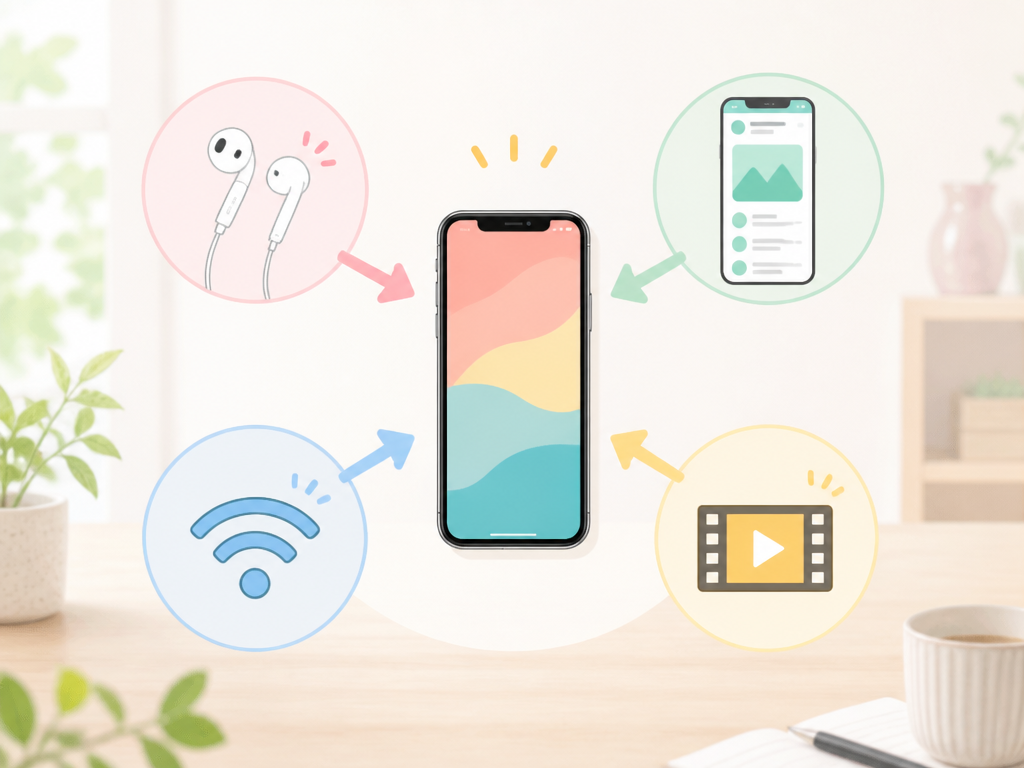
iPhoneでYouTubeを見ているときに起きる音ズレは、再生機器・アプリ・通信環境・動画ファイルのいずれかに関連している可能性があります。
同じ「音ズレ」でも原因になっている場所が違うと対処の仕方もまったく変わってきます。
まずはそれぞれどんな仕組みでズレが起きるのか、順番に見ていきましょう。
イヤホンやスピーカーなど再生機器側の遅延が最も多い原因
YouTubeの音ズレで一番多いのが、イヤホンやスピーカーなど音を出す機器側で発生する遅延です。
特にBluetoothイヤホンやスピーカーは、音声データを圧縮してから電波で送り、受け取った側でまた元の音に戻すという処理を挟むため、映像より音の再生が遅れる傾向があります。
この遅れはイヤホンが壊れているわけではなく、Bluetoothという接続方式の仕組み上どうしても生じるものです。
有線イヤホンやiPhone本体のスピーカーではこうした遅延はほとんど気にならない程度ですが、ワイヤレス機器ではやや目立ちやすくなります。
また、イヤホンのバッテリー残量が少ない時や、複数のBluetooth機器を同時に接続している時にも遅延が大きくなる場合があります。
日常的に音ズレを感じる場面が多い人は、まず再生機器の種類と接続方法を疑ってみるとよいでしょう。
アプリの一時的な読み込み不良や本体の動作不安定でもズレる
YouTubeアプリ自体の動作が不安定になっていることも、音ズレの原因としてよく見られます。
動画データの読み込みが追いつかず、映像の描画処理と音声の再生処理のタイミングが合わなくなってしまうケースです。
特に長時間アプリを立ち上げっぱなしにしていたり、他のアプリをたくさん起動したまま切り替えて使っていたりすると、iPhone本体にも負荷がかかりやすくなります。
その結果、一時的に処理が遅れて音と映像がずれることがあります。
こうした症状は一時的なものであることが多く、アプリの再読み込みや本体の再起動で改善するケースが少なくありません。
逆に言えば、特定の操作をした直後だけズレる、時間が経つと直る、といった場合はアプリや本体側の一時的な不具合が疑われます。
回線が不安定だと映像だけが遅れて音と合わなくなる
通信環境が不安定な状態でYouTubeを再生すると、映像データの読み込みが音声より遅れてしまい、結果として音と映像が合わなくなることがあります。
動画は音声より映像の方がデータ量が大きいため、回線が細くなると先に映像側に影響が出やすい性質を持っています。
Wi-Fiの電波が弱い場所や、モバイル通信の電波状況が悪い場所で視聴していると、こうした症状が起きやすくなります。
再生中に何度も読み込みが止まる、画質が勝手に低下するといった様子が見られる場合は、通信環境が原因になっている可能性が高いです。
特に電車の中や人が多く集まる場所など、通信が混雑しやすい環境では音ズレが発生しやすくなる傾向があります。
同じ動画でも、場所や時間帯を変えて視聴すると症状が出なくなることも珍しくありません。
自分で撮影・編集した動画なら音ズレの原因はファイル側にある
YouTubeにアップロードした自分の動画で音ズレが起きている場合は、再生環境ではなく動画ファイル自体に原因があるケースが多いです。
iPhoneで撮影した動画は特有の記録形式を持っており、編集の過程でズレが生じやすい性質があります。
この場合、視聴している人の環境やイヤホンを変えても症状が変わらないという特徴があります。
むしろ同じ動画を別の端末や別のアプリで再生してもズレが再現するようであれば、ファイル自体にズレの原因が含まれていると考えてよいでしょう。
下記の表に、原因ごとの見分け方の目安をまとめます。
| 原因の種類 | ズレが起きやすい状況 | 特徴的なサイン |
|---|---|---|
| 再生機器 | Bluetoothイヤホン・スピーカー使用時 | 本体スピーカーに変えるとズレが軽くなる |
| アプリ・本体 | 長時間使用後や動作が重い時 | 再起動や再読み込みで改善する |
| 通信環境 | 電波が弱い場所・混雑した回線 | 読み込みが止まる、画質が下がる |
| 動画ファイル | 自分で撮影・編集した動画のみ | 端末やアプリを変えてもズレが再現する |
このように、どの場面でズレが起きるかを観察することで、原因の見当がつけやすくなります。
次のセクションでは、実際にどの原因が当てはまるのかを具体的に切り分けていく方法を紹介します。
音ズレの原因はイヤホンを外して本体スピーカーで再生すると切り分けられる
音ズレの原因を探るときは、まずイヤホンを外して本体スピーカーで再生してみることをお勧めします。
再生機器を替えるだけで症状が変わるかどうかを見れば、原因が手元のイヤホンやスピーカーにあるのか、それとも別の場所にあるのかがはっきりします。
難しい設定変更は不要なので、気になったらすぐに試せる方法です。
本体スピーカーでズレなければ再生機器側が原因と判断できる
イヤホンやBluetoothスピーカーを外し、iPhone本体のスピーカーだけで同じ動画を再生してみます。
ここで音ズレが軽くなったりなくなったりした場合は、再生機器側の遅延が原因だった可能性が高いと考えられます。
特にBluetooth接続の機器は、音声データを圧縮して送る仕組み上、多少の遅延が生じやすい傾向があります。
一方で有線イヤホンを使っていた場合も、接続端子や変換アダプタの状態によって遅延が出ることがあります。
本体スピーカーとの比較で違いが出たなら、次のステップとして接続機器そのものを見直す段階に進みます。
ここではまず「どちらに原因があるか」を切り分けることに集中しましょう。
反対に本体スピーカーに変えても症状が変わらない場合は、再生機器以外に原因がある可能性が出てきます。
この場合は焦って機器を買い替える前に、次の切り分けに進むことが大切です。
他の動画アプリや別のWi-Fiでも再現するか確かめる
本体スピーカーでも音ズレが続く場合は、YouTubeアプリ以外の動画アプリで同じような動画を再生してみます。
他のアプリでも同様にズレが出るなら、アプリ固有の不具合ではなく、iPhone本体や通信環境に原因がある可能性が考えられます。
あわせて、接続しているWi-Fiを別の回線やモバイル通信に切り替えて再生し、症状が変化するかどうかも確認しておきます。
回線を替えた途端にズレが軽くなった場合は、通信環境が影響していたと判断しやすくなります。
- YouTube以外の動画アプリで再生し、同じ症状が出るか確認する
- 自宅Wi-Fiからモバイル通信に切り替えて再生してみる
- 別の場所・別のネットワークでも試してみる
この段階でひとつずつ条件を変えながら試すことで、原因の候補を絞り込みやすくなります。
複数の条件を一度に変えてしまうと、どれが原因だったのか分からなくなるので注意が必要です。
ひとつ変えたら一度確認する、という手順を守ることが結局は近道になります。
特定の動画だけズレるなら動画ファイル自体を疑う
いろいろな動画で再生してみても症状に差がなく、特定の動画だけで音ズレが起きる場合は、その動画ファイル自体に原因がある可能性が出てきます。
特に自分で撮影・編集した動画を投稿・再生している場合は、この傾向が見られやすいです。
見分け方としては、同じ動画を別の端末や別のアプリで再生してみることが有効です。
どの端末・どのアプリで再生してもズレが再現するなら、再生環境ではなく動画ファイル側の問題として扱うのが妥当です。
反対に他の一般的な動画では症状が出ないのに、自分で撮影した動画だけでズレが目立つ場合は、撮影時の記録形式や書き出し時の設定が関係していることがあります。
この点については、後のセクションで撮影・編集した動画特有の原因として詳しく取り上げます。
ここまでの切り分けで「再生機器」「アプリ・通信」「動画ファイル」のどこに近い症状かがおおよそ見えてきたはずです。
次は、それぞれの原因に応じた具体的な対処方法を順番に確認していきます。
有線イヤホンの音ズレは接続端子と変換アダプタの見直しで直る
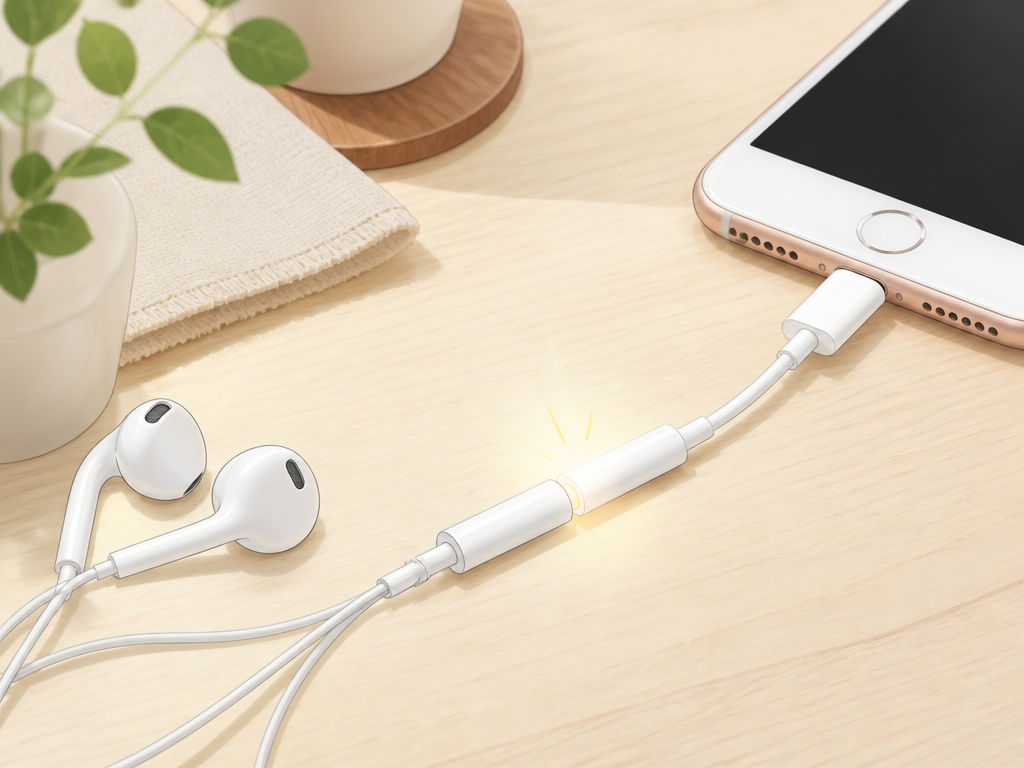
本体スピーカーではズレず、有線イヤホンをつないだときだけ音ズレが出る場合、接続端子や変換アダプタを見直すことで改善できます。
有線接続はBluetoothのような通信の遅延がない分、原因は物理的な接触や部品の相性に絞られてきます。
ここでは、変換アダプタの交換、端子の清掃、挿し直しという3つの手順を、リスクの低い順に紹介していきます。
Lightning変換アダプタを純正品に替えて接続し直す
3.5mmイヤホンジャックを持たないiPhoneでは、Lightning端子にイヤホンをつなぐために変換アダプタが必要です。
この変換アダプタが非純正品や認証を受けていない格安タイプだと、音声信号の処理が不安定になり、映像より音がわずかに遅れて聞こえることがあります。
とくに、複数の機能を1つにまとめた充電・イヤホン兼用タイプのハブ製品は、電流と音声信号が同じ端子を通るため、負荷が集中したときに音ズレや音切れを起こしやすい傾向があります。
非純正の変換アダプタを使う場合は、iOSのアップデート後に認識しなくなったり、発熱したりする可能性がある点に注意が必要です。
手元にApple純正品やMFi認証を受けた製品があれば、まずはそちらに差し替えて症状が変わるか確かめてみましょう。
もし純正品に替えただけで音ズレが改善するなら、原因は変換アダプタ側にあった可能性があります。
逆に純正品でも症状が続くようであれば、次に紹介する端子の汚れを疑ってみてください。
端子の汚れやホコリを取り除いて接触不良を解消する
Lightning端子の内部にホコリや糸くずが溜まっていると、接点がうまく密着せず、音声データが途切れ途切れに送られてしまい、結果として音ズレのように感じられることがあります。
ポケットやカバンの中で持ち歩くうちに、意外と細かいゴミが入り込んでいるものです。
清掃を行う際は、必ず電源を切った状態で、乾いたエアダスターや柔らかいブラシを使って端子内部のホコリを軽く払い出すようにします。
次の点は特に気をつけておきたいポイントです。
- 金属製のピンや爪楊枝で端子の内部を削るように掃除しない
- 水やアルコール、接点復活剤を端子に直接流し込まない
- 電源を切らずに作業を始めない
これらの方法は内部のショートや腐食、保証の対象外になる故障につながる恐れがあるため、避けるようにしましょう。
清掃はあくまで乾いた状態でホコリを取り除く範囲にとどめておくのが安心です。
清掃後は端子まわりが完全に乾いていることを確認してから電源を入れ、イヤホンを挿して動画を再生し、音ズレが解消しているか確認します。
イヤホンを挿し直してから動画を再生し直す
変換アダプタも端子もとくに問題が見当たらない場合は、単純にイヤホンの挿し込みが甘くなっているだけということもあります。
差し込みが浅かったり斜めになっていたりすると、接触が不安定になり音声の伝送にわずかな遅れが出ることがあります。
一度イヤホンのプラグを完全に抜き、端子の向きを確認してからまっすぐ奥まで挿し直してみましょう。
挿し直した後は、YouTubeアプリをいったん閉じてから開き直し、同じ動画を再生して音ズレが直っているか確かめます。
このとき、再生位置を少し戻してから確認すると、切り替わり直後の一瞬だけズレて見える誤判定を防ぎやすくなります。
もし挿し直しただけで音と映像のタイミングが揃うようなら、接触の不安定さが原因だったと考えてよいでしょう。
ここまでの手順を試しても改善しない場合は、有線接続そのものよりもアプリ側や本体側に原因がある可能性が出てきます。
次のセクションでは、Bluetoothイヤホンを使っている場合の遅延対策について見ていきます。
Bluetoothイヤホンの遅延はペアリングし直しと低遅延コーデックで抑えられる
Bluetoothイヤホンで音ズレが気になるときは、接続情報を作り直すことと、遅延を抑えやすいコーデックに対応した機器へ切り替えることで改善が見込めます。
Bluetoothは音声データを圧縮・送信・復号する仕組みのため、遅延そのものをゼロにはできませんが、抑える工夫は可能です。
ここでは設定の見直しから機器選びまで、段階を追って見ていきます。
一度接続を解除して登録情報を削除し再ペアリングする
長く使っているイヤホンほど、iPhone側に残った接続履歴が古くなり、通信がわずかに不安定になることがあります。
設定アプリの「Bluetooth」からイヤホン名の横にある情報アイコンをタップし、「このデバイスの登録を解除」を選んで一度情報を削除しましょう。
その後、イヤホンをペアリングモードにして改めて接続し直すと、通信情報が新しく作り直されます。
この登録し直しだけで音ズレが目立たなくなるケースは少なくありません。
再ペアリング後は、YouTubeアプリを開き直してから同じ動画で確認すると誤判定を防ぎやすくなります。
改善が見られない場合は、次の電波環境の見直しに進みましょう。
混雑した電波環境から離れて干渉を減らす
Bluetoothは2.4GHz帯の電波を使うため、同じ帯域を使うWi-Fiルーターや電子レンジ、他のBluetooth機器が近くにあると干渉を受けやすくなります。
人が多く集まる場所やイヤホンが密集しやすい環境では、遅延が大きくなったり音が途切れたりすることがあります。
自宅で気になる場合は、Wi-Fiルーターから少し距離を取って再生してみると変化が分かりやすくなります。
外出先であれば、混雑した場所を避けて電波が届きやすい位置に移動するだけでも効果を感じられることがあります。
電波の混雑は環境によって変わるため、同じ場所でも時間帯を変えて試してみると原因の切り分けがしやすくなります。
AAC対応・低遅延モード搭載のイヤホンに切り替える
iPhoneが対応しているBluetoothの音声コーデックはSBCとAACの2種類です。
aptX Low LatencyやLDACといった低遅延・高音質向けコーデックには対応していないため、「aptX LL対応」と表示された製品を選んでもiPhoneでは効果を発揮しない点に留意してください。
iPhoneで遅延を抑えたい場合は、AACに対応したイヤホンのうち、独自の低遅延モードを搭載した機種を選ぶのが現実的な方法です。
低遅延モードは動画視聴用に処理を最適化する機能で、通話用モードよりも映像との同期を取りやすくなっています。
コーデックの対応状況を簡単に整理すると次のようになります。
| コーデック | iPhoneの対応状況 | 特徴 |
|---|---|---|
| SBC | 対応 | 標準的な圧縮方式で遅延はやや大きめ |
| AAC | 対応 | iPhoneとの組み合わせで遅延を抑えやすい |
| aptX Low Latency | 非対応 | Android機器向けで低遅延設計 |
| LDAC | 非対応 | 高音質重視でAndroid機器向け |
購入前には対応コーデックの記載を確認し、AACと低遅延モードの両方がそろっているかを見ておくと選びやすくなります。
オーディオテクニカの完全ワイヤレスイヤホン
オーディオテクニカの完全ワイヤレスイヤホンには、AACに対応しつつ低遅延モードを備えたモデルが用意されているものがあります。
動画視聴時に低遅延モードへ切り替えられる仕組みを持つ機種であれば、音と映像のズレを抑えながら視聴しやすくなるとされています。
低遅延モードは通話用の接続モードと切り替え式になっている場合が多く、用途に応じて設定を変える必要がある点も押さえておきたいポイントです。
購入を検討する際は、対応コーデックや低遅延機能の有無を製品ページであらかじめ確認しておくと安心です。
なお、製品の仕様や取り扱い状況は変わることがあるため、最新の情報は公式サイトや店頭でご確認ください。
「オーディオテクニカの完全ワイヤレスイヤホン」を検索して探す
YouTubeアプリ側の音ズレは画質変更と再読み込みで即座に改善できる
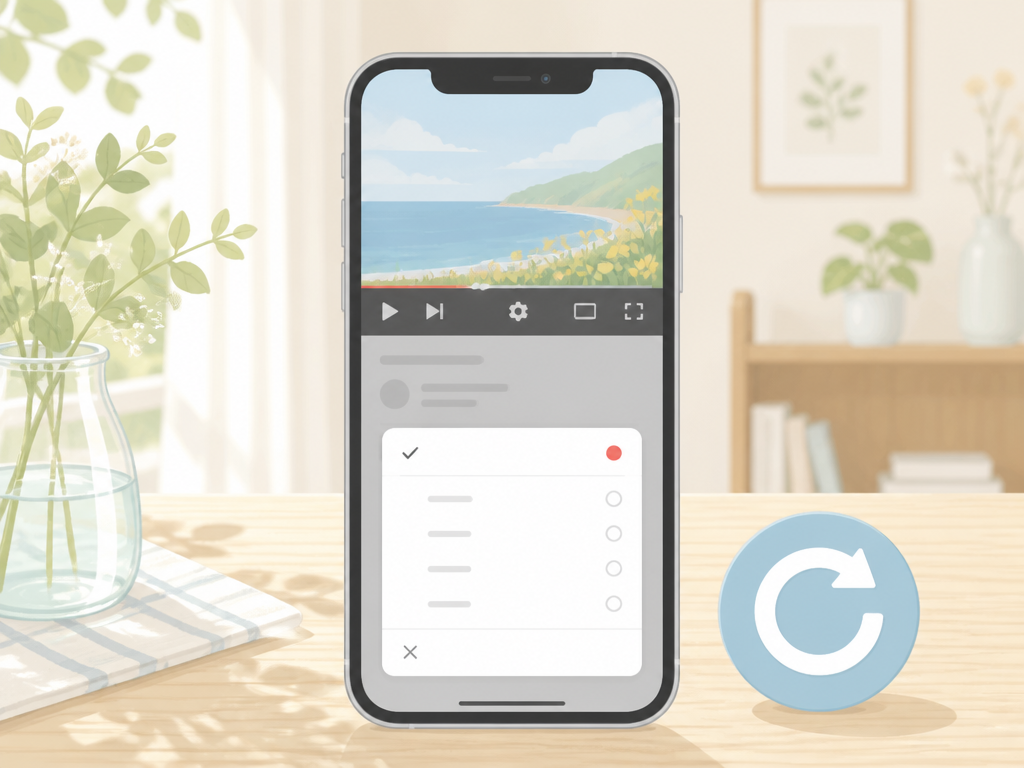
再生機器を外して本体スピーカーで確認してもズレが残る場合は、YouTubeアプリ側の読み込み処理を一度リセットすると改善できる場合があります。
動画データの映像トラックと音声トラックは別々に読み込まれる仕組みのため、通信の揺らぎや一時的な処理落ちで同期がずれることがあります。
ここではアプリ内で完結する簡単な操作から順に紹介します。
画質を手動で切り替えて動画を再読み込みさせる
画質を自動設定のままにしていると、通信状況に合わせて画質が細かく切り替わり、そのタイミングで音と映像の同期がずれることがあります。
再生画面の設定アイコンから画質を手動で選び直すと、動画データが読み込み直されてズレが改善される場合がある操作です。
具体的には、再生中の画質より一段階上または下の数値を選び、数秒待ってから元の画質に戻す方法が試しやすいです。
高画質を選ぶと通信量が増えるため、Wi-Fi環境で試すと安心して確認できます。
画質を切り替えても症状が変わらない場合は、次に紹介するシークバー操作やアプリの再起動に進んでください。
シークバーを少し戻して再生し直す
シークバーを数秒分だけ手前に戻して再生し直すと、その部分の映像と音声が再読み込みされ、ズレが解消することがあります。
特に動画の途中から急にズレ始めた場合には有効な方法です。
操作は難しくなく、再生バーを指で少し左にドラッグして再生を再開するだけです。
一度で直らない場合は、位置を変えて何度か試すと改善する場合があります。
この方法はデータを削除したり設定を変更したりしない、気軽に試せる対処法です。
まずはここから試すと動作の見通しが立てやすくなります。
アプリを完全に終了して起動し直す
シークバー操作で改善しない場合は、YouTubeアプリを完全に終了させてから起動し直す方法に進みます。
バックグラウンドで動作が不安定になっていると、映像と音声の同期処理に遅れが出ることがあります。
ホーム画面から上にスワイプしてアプリの履歴を表示し、YouTubeのカードを上にスワイプして終了させます。
ホームボタン搭載機種では、ホームボタンをすばやく2回押して同様に操作できます。
再起動後は一度別の動画を再生して症状が出ないか確かめると、原因がアプリの一時的な不具合だったのか判断しやすくなります。
再起動しても改善しない場合は、次の更新確認や他の切り分け手順に進むことをお勧めします。
アプリとiOSを最新バージョンに更新する
YouTubeアプリやiOSのバージョンが古いままだと、動画の再生処理に関する不具合が修正されないまま残っていることがあります。
設定アプリの「一般」から「ソフトウェアアップデート」を確認し、App Storeでアプリの更新状況も合わせて確認しておくと安心です。
更新内容には音ズレに関連する修正が含まれる場合もあるため、最新バージョンに保つことが予防の一つになります。
更新前には念のため作業中のデータを保存しておくと安全です。
ここまでの操作を整理すると、以下の順序で試すと効率よく切り分けができます。
| 試す順番 | 操作内容 | 特徴 |
|---|---|---|
| 1 | 画質を手動で切り替える | 設定変更のみで元に戻せる |
| 2 | シークバーを少し戻す | 操作が簡単ですぐ試せる |
| 3 | アプリを完全終了し再起動 | 一時的な不具合をリセットできる |
| 4 | アプリとiOSを更新する | 根本的な不具合修正につながる場合がある |
それでも改善しない場合は、次の章で紹介する画面表示や本体側の要因も併せて確認していきます。
横向きフルスクリーンでの音ズレは表示切り替えの操作で解消する
画面を横向きにしてフルスクリーン再生したときだけ音がズレる場合は、表示の切り替え操作をやり直すことで改善できる場合があります。
これはアプリ内部の映像描画処理が画面回転のタイミングでうまく追いつかず、一時的に音声との同期がずれてしまうために起こる現象です。
操作自体は難しくないので、まずは表示まわりの見直しから試してみてください。
一度縦画面に戻してから再びフルスクリーンにする
横画面でズレを感じたら、いったん縦画面に戻してから改めてフルスクリーン表示に切り替えてみましょう。
画面の向きを変えるだけで再生位置が微妙に更新され、映像と音声の同期がリセットされることがあります。
特に動画を再生したまま端末を回転させたときにズレが出やすいので、回転はできるだけ再生を止めた状態で行うと安定しやすいです。
それでも直らない場合は、動画を一度停止してから縦画面・横画面を数回切り替えてみるのも一つの方法です。
この操作は設定を変更するものではないため、元に戻す心配なく気軽に試せる点が利点です。
画面の向きのロックを解除して再生し直す
コントロールセンターで画面の向きのロックがオンになっていると、横向き表示への切り替えがうまく行われず、映像の描画にわずかな遅れが生じることがあります。
ロックがかかっていないか確認し、オンになっていれば一度オフにしてから再生し直してみましょう。
ロックのオン・オフを切り替えた直後は数秒ほど表示が不安定になることがあるため、少し時間を置いて確認することをお勧めします。
焦って何度も切り替えると逆に状態が分かりづらくなってしまいます。
向きのロックを解除した状態で改めて動画を再生し、横向きでズレが解消しているかを確認してください。
この方法も設定を戻せば元の状態に戻せるため、気軽に試せる対処のひとつです。
テレビやディスプレイ出力時はリップシンク設定を調整する
iPhoneの映像をテレビや外部ディスプレイに出力して再生している場合、音ズレの原因がiPhone側ではなくテレビ側の映像処理にあることも少なくありません。
テレビには映像を美しく見せるための画質処理機能が搭載されている場合があり、この処理に時間がかかることで音声より映像の表示が遅れてしまうことがあります。
多くのテレビには、この遅れに対応するリップシンク調整機能が用意されている場合があります。
設定メニューから「音声設定」や「詳細設定」などの項目を探し、映像と音声のタイミングを手動で合わせられる項目がないか確認してみましょう。
また、テレビ側の画質処理(動きなめらか化など)をオフにするだけでズレが軽減する場合もあります。
設定項目の名称はメーカーや機種によって異なるため、最新の情報は各テレビの取扱説明書や公式サイトでご確認ください。
YouTube テレビ接続用ワイヤレスディスプレイアダプタ(音ズレなし・Miracast/AirPlay/Chrome対応)
iPhoneの映像をケーブルなしでテレビに映したいときは、映像伝送に特化したワイヤレスディスプレイアダプタを使う方法もあります。
Miracast・AirPlay・Chromeキャストなど複数の方式に対応したアダプタであれば、端末やテレビの組み合わせに対応しやすく、接続方式の選択肢が増えるのが特徴です。
選ぶ際の目安をまとめると、次のような点を確認しておくと安心です。
| 確認ポイント | チェック内容 |
|---|---|
| 対応方式 | AirPlay・Miracast・Chromeキャストなど手持ちの端末に合うか |
| 接続の安定性 | Wi-Fi環境や電波状況によって表示遅延が変わらないか |
| 設定の手間 | 初期設定やペアリング操作が簡単に行えるか |
こうしたアダプタは無線での映像伝送を前提としているため、電波状況によって遅延の出方が変わることがあります。
購入や利用を検討する際は、対応方式や動作環境について最新の情報を公式サイトや店頭で確認しておくと安心です。
「YouTube テレビ接続用ワイヤレスディスプレイアダプタ(音ズレなし・Miracast/AirPlay/Chrome対応)」を検索して探す
iPhone本体側はストレージ整理と再起動で再生処理の遅れを防げる
再生機器やアプリ側に問題が見当たらない場合、iPhone本体の処理能力の低下が音ズレの原因になる可能性があります。
動画の再生には映像と音声を同時に処理する負荷がかかるため、本体の動作が重くなっていると、その分だけ再生のタイミングにズレが生じやすくなります。
ここでは本体側でできる見直しのポイントを順に確認していきます。
バックグラウンドアプリを終了して処理の負荷を下げる
複数のアプリを立ち上げたままにしていると、目に見えないところでiPhoneの処理能力が使われ続けています。
この状態でYouTubeを再生すると、映像や音声の処理に十分なリソースが回らず、タイミングのズレが生じることがあります。
対処としては、使っていないアプリを画面から一度スワイプして終了させ、YouTubeアプリだけを動かしている状態に近づけることが挙げられます。
特に地図アプリや音楽アプリなど、常時通信や音声処理を行うアプリは負荷が大きくなりやすいので優先的に終了しておくとよいでしょう。
この操作はデータが消えるものではなく、設定を変えるだけの手軽な見直しです。
まずはここから試してみると、原因の切り分けがしやすくなります。
Safariの履歴とWebサイトデータを削除してキャッシュを減らす
Safariを長期間使い続けていると、閲覧履歴やWebサイトのキャッシュデータが本体内に蓄積していきます。
これらのデータが増えすぎると、本体全体の動作が重くなり、YouTubeアプリの再生処理にも影響が及ぶことがあります。
削除する場合は、設定アプリからSafariの項目を開き、履歴とWebサイトデータを消去する操作を行います。
この操作は保存していたパスワードや自動入力の情報には影響しない一方、ログイン状態が解除される場合があるため、再ログインが必要になる点は覚えておくと安心です。
キャッシュの削除もアプリの削除のようにデータが完全になくなるわけではなく、比較的気軽に行える見直し方法のひとつです。
動作が重いと感じたときの選択肢として押さえておくとよいでしょう。
空き容量を確保して動画の読み込みを安定させる
iPhoneの空き容量が少なくなっていると、一時的なデータの書き込みが追いつかず、動画の読み込みが不安定になることがあります。
これはYouTubeに限らず、写真や動画の撮影・保存を行うアプリ全般で起こりやすい状態です。
空き容量を確認するには、設定アプリから「一般」→「iPhoneストレージ」と進むと、アプリごとの使用容量が一覧で表示されます。
使わなくなったアプリや重複した写真・動画を整理することで、空き容量を確保しやすくなります。
下の表は、空き容量が少ないときに整理を検討しやすい項目の目安です。
| 整理対象 | 確認のポイント |
|---|---|
| 写真・動画 | 重複している項目や使っていない古い動画がないか |
| 使用していないアプリ | 長期間開いていないアプリが残っていないか |
| ダウンロード済みファイル | 書類やオフライン動画がたまっていないか |
空き容量に余裕を持たせておくことは、YouTubeの再生だけでなく本体全体の動作の安定にもつながります。
低電力モードをオフにして再生性能を戻す
バッテリー残量が少なくなると自動的に低電力モードが有効になり、本体の処理性能が抑えられる仕組みになっています。
この状態のままYouTubeを再生すると、映像処理が追いつかず音ズレとして体感されることがあります。
低電力モードがオンになっているかどうかは、設定アプリの「バッテリー」の項目、またはコントロールセンターのバッテリーアイコンの表示で確認できます。
オンになっている場合はスイッチを切り替えるだけでオフにでき、再起動などの手間もかかりません。
充電しながら長時間の高画質再生を続けると本体が高温になり、低電力モードをオフにしても処理性能が戻りにくい場合があります。
その場合は無理に操作を続けず、一度画面を消して本体を冷ましてから再生を試みるとよいでしょう。
冷蔵庫や保冷剤などで急激に冷やす方法は内部の結露につながるおそれがあるため避けてください。
ここまでの見直しでも改善しない場合は、次に通信環境の切り分けへと進んでいきます。
通信環境が原因の音ズレは回線の切り替えで見分けられる
ここまでの設定や本体側の見直しで改善しない場合、Wi-Fiとモバイル通信を入れ替えて再生してみることで、通信環境が原因かどうかを判断できる場合があります。
YouTubeは動画データを都度読み込みながら再生する仕組みのため、回線が不安定だと映像の読み込みが追いつかず、音声だけが先に進んでズレて聞こえることがあります。
原因を切り分けるための具体的な手順を、このセクションで順番に紹介していきます。
Wi-Fiとモバイル通信を入れ替えて症状の変化を確認する
自宅などでWi-Fiに接続した状態で音ズレが起きている場合は、一度Wi-Fiをオフにしてモバイル通信(4G・5G)に切り替え、同じ動画を再生し直してみましょう。
逆にモバイル通信で症状が出ている場合は、Wi-Fiに接続して確認します。
設定アプリの「Wi-Fi」からオフに切り替えるだけなので、数十秒で試せる手軽な方法です。
入れ替えた回線で音ズレが解消される場合は、もともと使っていた回線側の速度や安定性に影響があった可能性があります。
反対に、どちらの回線でも同じようにズレが出るのであれば、通信環境以外の要因を疑う必要が出てきます。
この結果は次のステップに進むかどうかの判断材料になるので、切り替え前と切り替え後、両方の様子をよく比べておくとよいでしょう。
なお、モバイル通信に切り替えて確認する際は、データ通信量の消費に注意が必要です。
動画は画質によって消費量が大きく変わるため、確認作業は短時間の再生にとどめておくと安心です。
ルーターの再起動と設置場所の変更で電波を安定させる
Wi-Fi側に原因がありそうだと分かった場合は、ルーターの再起動を試してみます。
ルーターは長時間つけっぱなしにしていると内部の処理が滞り、通信速度が落ちてしまうことがあるためです。
電源を一度抜いて数十秒待ってから入れ直すだけで、電波の状態が改善するケースは少なくありません。
再起動しても症状が変わらない場合は、ルーターの設置場所も見直してみましょう。
以下のような環境ではWi-Fiの電波が届きにくくなりやすいと考えられています。
- ルーターと本体の間に壁や家具が多い
- 電子レンジなど電波を発する機器のそばに設置している
- ルーターが床に近い低い位置に置かれている
- 複数の部屋をまたいで離れた場所で使用している
ルーターを見晴らしのよい高い位置に移動する、障害物を減らすといった工夫だけでも電波の届き方が変わることがあります。
ただしルーター本体の設定を大きく変更する操作は、他の機器の接続に影響する可能性があるため慎重に行いましょう。
混雑する時間帯は画質を下げて読み込み遅延を防ぐ
夜間などアクセスが集中しやすい時間帯は、回線自体は問題なくても混雑によって動画の読み込みが遅れ、音ズレにつながることがあります。
こうした場合は、YouTubeアプリの画質設定を手動で下げて再生してみましょう。
画質を下げるとデータの読み込み量が減るため、通信が混み合っている状況でも再生がスムーズになりやすくなります。
画質の切り替えは再生画面右上のメニューから操作でき、自動設定になっている場合は手動で低めの画質を選び直します。
高画質での視聴にこだわりたい場面もあるかと思いますが、音ズレが続くようであれば一時的に画質を落として様子を見るのも一つの方法です。
時間帯を変えて視聴するだけで症状が出なくなることもあるため、混雑が落ち着く時間帯に再度試してみるのもよいでしょう。
オフライン保存した動画で再生すれば通信の影響を除ける
通信環境そのものが原因かどうかをより確実に確かめたい場合は、動画をオフライン保存してから再生する方法があります。
オフライン保存した動画は通信を使わずに再生されるため、通信環境の影響を最小限に抑えて音ズレの有無を確認できます。
オフライン保存の機能は動画によって利用できない場合もあるため、対象の動画で保存が可能かどうかを事前に確認しておく必要があります。
保存後に再生してもズレが起きる場合は、通信環境ではなく別の要因が関係している可能性が高いと考えられます。
反対に、オフライン再生ではズレが起きないのであれば、やはり通信環境の影響が大きいという判断につながります。
ここまでの切り分けで通信以外に原因がありそうだと分かった場合は、次に動画ファイル自体の状態を確認していく流れになります。
撮影したMOV動画の音ズレは可変フレームレートとサンプルレートの不一致が原因になる
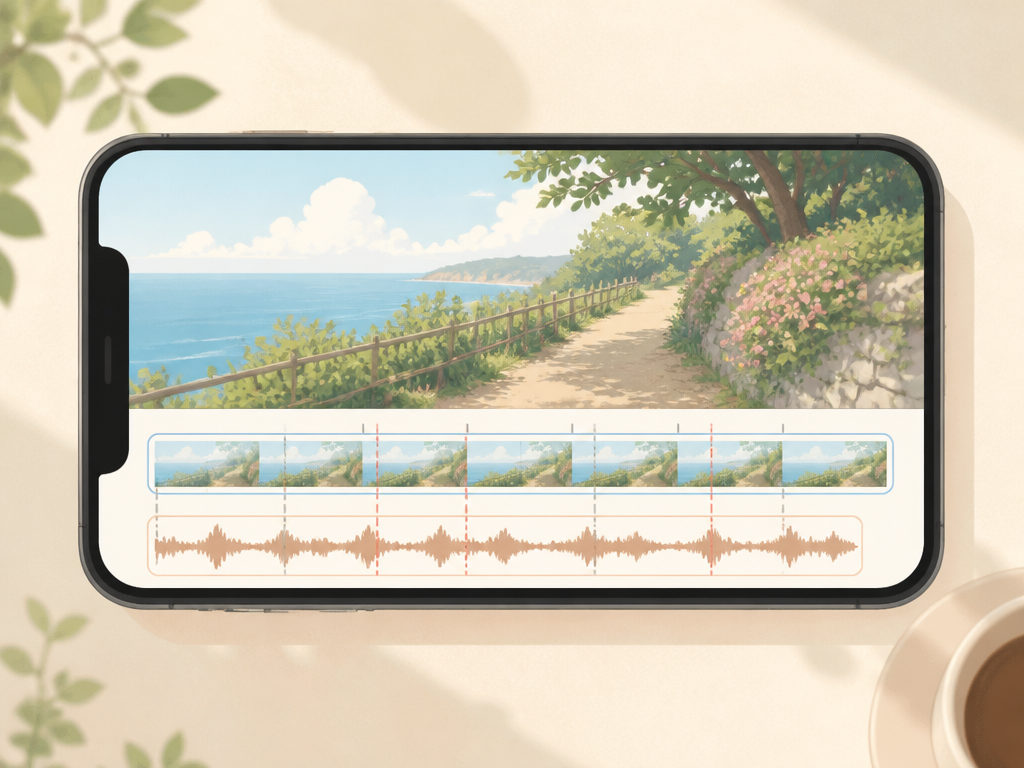
自分で撮影した動画の音ズレは、iPhoneの録画形式に起因していることが考えられます。
iPhoneで撮影したMOV動画は可変フレームレート(VFR)という方式で記録されており、固定フレームレートを前提とした編集アプリに取り込むと、映像と音声の再生速度にわずかな差が生じてしまいます。
ここではその仕組みと、症状が出やすい場面を具体的に見ていきます。
長時間撮影ほど後半に向かってズレが蓄積する
可変フレームレートで記録された動画は、シーンによってコマ数が微妙に変化しています。
この変化が編集アプリの計算とわずかに食い違うと、撮影時間が長くなるほどそのズレが少しずつ積み重なっていきます。
数分程度の短い動画では気づきにくい差でも、10分・20分と再生時間が伸びるにつれて、映像と音声の間隔が目に見えて開いてくることがあります。
撮影直後に確認したときは問題なかったのに、書き出し後や別アプリに取り込んだ後にズレが出ている場合は、この蓄積が関係している可能性が高いといえます。
長時間撮影した動画ほど、編集前に一度全体を再生して後半部分のズレの有無を確認しておくと安心です。
44.1kHzと48kHzの混在が書き出し時のズレを生む
音声のサンプルレートには44.1kHzと48kHzの2種類があり、複数の素材を組み合わせる際にこれらが混在していると、再生時間にわずかな差が生じてしまいます。
iPhone本体の録画は48kHzで統一されていることが一般的ですが、他のアプリで録音した音声や別の動画素材を組み合わせる場合は注意が必要です。
サンプルレートが異なる素材を単純に重ねてしまうと、再生開始直後は合っていても、時間が経つにつれて少しずつズレが広がっていく形で現れます。
編集や書き出しの際にサンプルレートを統一しないまま作業を進めると、あとから修正が難しくなる可能性があるため注意が必要です。
素材を取り込む段階で設定を48kHzに揃えておくと、書き出し後のズレを避けやすくなります。
動画先頭の黒みや無音部分がタイミングを狂わせる
撮影開始直後に数フレームの黒みや無音が入っている場合、その部分の長さが編集アプリの認識とわずかにずれることで、以降の映像と音声のタイミング全体が狂ってしまうことがあります。
特に録画開始のボタンを押した直後の映像には、こうした無音や暗転が含まれやすい傾向があります。
このズレは動画全体を通して一定の間隔で続くため、途中から急に大きくズレるというよりは、最初から一貫して少しだけ合っていない状態として現れます。
編集時に先頭部分を数フレーム分トリミングしてから作業を始めると、この種のズレを軽減できる場合があります。
長尺ファイルは分割して取り込むとズレを回避できる
可変フレームレートによるズレは撮影時間に比例して蓄積しやすいため、長尺の動画を編集する際は短く分割してから取り込む方法が有効です。
あらかじめ数分単位に分けておくことで、各パートごとのズレを小さく抑えられます。
- 撮影後すぐに分割せず、まず全体を再生してズレの有無を確認する
- ズレが見られる場合は、区切りのよい場面で数分単位に分割する
- 分割した各ファイルを固定フレームレートに変換してから編集アプリに取り込む
- 編集後は書き出し前に必ず再生確認を行う
分割や変換の作業はやや手間がかかりますが、長時間撮影した動画ほど後々の修正が難しくなるため、早い段階で対処しておくと安心して編集を進められます。
iPhoneの編集アプリなら音声トラックをずらして手動で補正できる
撮影した動画に音ズレが残っている場合は、編集アプリで音声トラックの位置を手動でずらすことで補正できる場合があります。
iPhoneに標準で備わる編集アプリや、無料で使える動画編集アプリを使えば、パソコンを使わなくてもその場で音と映像のタイミングを合わせられます。
ここでは代表的な2つのアプリの使い方の違いを見ていきましょう。
| アプリ名 | 提供元 | 特徴 |
|---|---|---|
| iMovie(iPhone版) | Apple | 音量調節や音ズレ補正など基本的な編集操作に対応 |
| CapCut:写真&動画エディターアプリ | TikTok(App Storeで配信) | テキスト・ステッカー・フィルター・音楽など編集機能が用意されています |
iMovie(iPhone版)
iMovieはApple製の動画編集アプリで、iPhoneに標準で搭載されている場合が多く、追加インストールなしで使える点が特徴です。
動画を読み込んでタイムラインに配置すると、映像クリップと音声クリップを別々のレイヤーとして扱えるため、音声だけを前後にドラッグしてズレを調整できます。
具体的な手順としては、動画をタイムラインに追加したあと音声トラックを分離し、ズレている秒数分だけ指でドラッグして位置を微調整します。
聞きながら少しずつ位置を調整する作業になるため、拡大表示にしてから操作すると微調整がしやすくなります。
ここで音声トラックをずらしたまま上書き保存すると元の状態に戻しにくくなる可能性があるため、補正前に複製を作っておくと安心です。
編集途中で書き出してしまうと再調整がしづらくなるので、確認しながら少しずつ進める姿勢が大切です。
なお「iMovie 音ズレ 直し方 iPhone」といったキーワードで検索すると、TikTok上で操作画面を映した解説動画が投稿されている場合もあります。
文字だけでは分かりづらい操作手順を映像で確認したいときの参考になります。
CapCut:写真&動画エディターアプリ
CapCutはTikTok公式の無料動画編集アプリで、App Storeから入手できます。
テキストやステッカー、フィルター、色調整、音楽など編集に使える機能が幅広く用意されている点が特徴です。
音ズレの補正という点では、音声クリップを映像クリップとは独立して扱えるため、iMovieと同様に音声だけを前後にずらして調整する操作が可能です。
タイムラインを指で拡大しながら位置を合わせていくと、ズレ幅が小さい場合でも比較的細かく調整できます。
CapCutは音楽やエフェクトなど装飾的な機能が多いぶん、操作画面に慣れるまでは目的の音声調整メニューを探しにくいと感じる場合もあります。
まずは映像と音声のクリップを分離する操作だけを覚えておくと、迷わず補正作業に進められます。
編集アプリでの手動補正はあくまで一時的な対処であり、根本的な原因である可変フレームレートやサンプルレートの不一致を解消したいときは、パソコン用のソフトで数値指定による調整を行う方法も検討できます。
用途や手間に応じて使い分けると効率よく作業を進められます。
PCソフトやオンラインツールを使えば数値指定で正確に補正できる
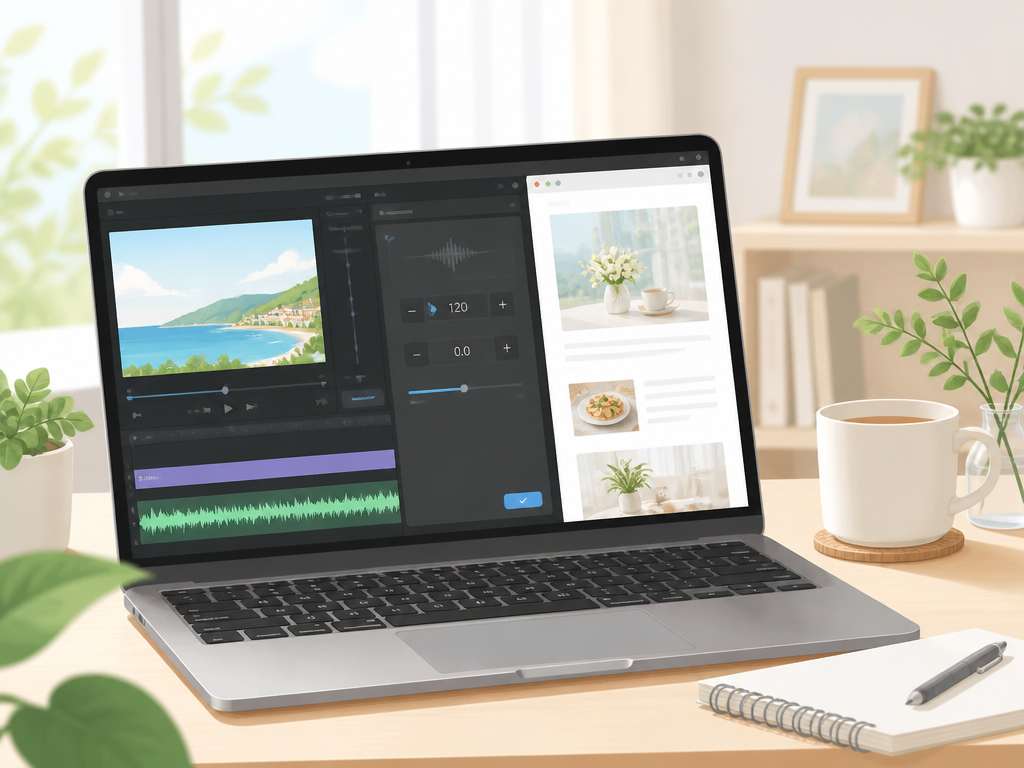
編集アプリでの手動調整に限界を感じたときは、パソコン用のソフトやオンラインツールを使うと数値入力でズレ幅を細かく調整できる場合があります。
目分量でタイムラインをずらす方法とは違い、コンマ何秒単位まで指定できる点が大きな違いです。
撮影したMOV動画のように可変フレームレートやサンプルレートの不一致が原因の場合、細かな数値補正のほうが仕上がりが安定しやすくなります。
| ツール | 特徴 | 向いている人 |
|---|---|---|
| AviUtl | 無料で使えるWindows向け編集ソフト。 プラグイン導入で機能拡張が可能 |
費用をかけずに細かく調整したい人 |
| ZEUS EDIT | カット編集や音ズレ補正機能がまとまった編集ソフト | 操作をシンプルに済ませたい人 |
| ブラウザ上のオンラインツール | インストール不要でアップロードするだけで調整できる | iPhoneやパソコンを問わず手軽に試したい人 |
AviUtl
AviUtlは、無料で利用できるWindows向けの動画編集ソフトとして知られています。
基本機能に加えてプラグインを追加することで、音声トラックの位置をフレーム単位でずらす細かい調整ができるようになります。
長時間撮影したMOVファイルを取り込むと後半に向けて音ズレが起きやすい例が紹介されており、これは可変フレームレートの特性によるものです。
対処としては、ファイル全体を一度に扱うのではなく、短く区切ってトリミングしてから取り込む方法が役に立つとされています。
区切ることで各パーツごとのズレ幅が小さくなり、補正作業もしやすくなります。
ただし、プラグインの導入や設定項目が多いため、初めて触る場合は操作に慣れるまで時間がかかる点は覚えておきたいところです。
無料である反面、公式のサポート窓口が手厚いわけではなく、使い方は主に利用者同士の情報共有に頼る部分があります。
操作でつまずいたときは、具体的な手順を解説している情報を探しながら進めると迷いにくくなります。
ZEUS EDIT
ZEUS EDITは、カット編集や補正機能がまとまった動画編集ソフトです。
録画やダウンロードした動画の音ズレ調整のほか、画質・再生速度・音量の調整や動画変換にも対応していると紹介されています。
ひとつのソフトで一通りの作業が完結しやすい構成になっている点が特徴です。
音ズレ補正の操作は、映像と音声のタイミングを数値やスライダーで指定して合わせていく流れが中心です。
AviUtlのようにプラグインを別途用意する手間が少ないぶん、編集ソフトを初めて使う人でも扱いやすい設計になっています。
iPhoneで撮影した動画をパソコンに取り込んで作業する場合にも活用できます。
編集前には必ず元データのコピーを別途保存しておき、上書き保存で元動画が失われないよう注意が必要です。
補正作業中に誤った操作をしても、コピーがあればやり直しがききます。
最新の機能や対応環境については、販売ページで確認しておくと安心です。
ブラウザ上のオンラインツールにアップロードして音声を前後に調整する
ソフトをインストールせずに補正したい場合は、ブラウザ上で動作するオンラインツールを利用する方法もあります。
動画ファイルをアップロードし、音声トラックをタイムライン上で前後にドラッグするだけで調整できるツールが用意されています。
数値入力欄が設けられているツールであれば、ミリ秒単位での指定も可能です。
iPhoneからパソコンに動画を移す手間はかかりますが、専用ソフトを導入する必要がないぶん手軽に試せる点が利点です。
ただし、動画ファイルを外部サーバーにアップロードする形式のツールが多いため、個人的な内容を含む動画を扱う際はアップロード先のプライバシーポリシーを確認してから利用することをお勧めします。
処理速度や対応ファイル形式はツールごとに異なるため、まずは短い動画で試して仕上がりを確認してから、本番の動画に適用する流れが安全です。
作業前にはオリジナルファイルの複製を保存し、補正後のファイルと区別して管理しておくと、あとから見返すときにも扱いやすくなります。
まとめ
この記事のポイントをまとめます。
- 音ズレの原因は、再生機器・アプリ・通信環境・動画ファイルの4つに大きく分けられる
- まずはイヤホンを外して本体スピーカーで再生し、原因が再生機器側にあるかを切り分ける
- 有線イヤホンは、純正またはMFi認証の変換アダプタに替え、端子の汚れを乾いた状態で取り除くと改善しやすい
- Bluetoothイヤホンの遅延はゼロにはできないが、再ペアリングや電波環境の見直し、AAC対応機への切り替えで抑えられる
- YouTubeアプリ側が原因の場合は、画質変更や再読み込み、アプリとiOSの更新で改善が期待できる
- 横向きフルスクリーンやテレビ出力時の音ズレは、画面表示の切り替えや設定の見直しで解消できる場合がある
- iPhone本体の負荷や通信環境も音ズレの要因になるため、再起動やストレージ整理、回線の切り替えで確認する
- 自分で撮影したMOV動画は、可変フレームレートやサンプルレートの不一致が原因になりやすく、編集アプリやPCソフトで補正できる
iPhoneでYouTubeを見ているときの音ズレは、原因がひとつに決まっているわけではなく、再生機器やアプリ、通信環境、動画ファイルなど、いくつもの要素が関係して起こる現象です。
だからこそ、闇雲に設定をいじるよりも、順番に切り分けていくことが解決への近道になります。
まずはイヤホンを外して本体スピーカーで確認し、次にアプリの再読み込みや画質変更、それでも直らなければ本体の再起動や通信環境の見直しへと進んでいく流れを意識すると、無理なく原因にたどり着きやすくなります。
初期化やアプリの削除といった大きな操作は、あくまで最後の手段として考え、実施する場合は事前のバックアップを忘れないようにしてください。
日常的な使い方の中でできる小さな見直しだけでも、音ズレが落ち着くケースは少なくありません。
自分で撮影した動画を編集している場合は、フレームレートやサンプルレートの扱いを少し意識するだけで、仕上がりの安定感が変わってきます。
今回紹介した内容を参考に、まずは負担の少ない方法から試しながら、快適な視聴環境を整えていってもらえたらと思います。