カカオトークをやめようか迷ったとき、退会したら相手にどう見えるのか、気づかれてしまうのかが気になって、なかなか手続きに踏み切れない方は多いのではないでしょうか。
結論からいえば、退会すると相手の友だちリストからは自分の名前やアイコンが消え、通知こそ届かないものの表示の変化で退会したことが伝わる可能性があります。
ただし、グループトークでの表示のされ方やトーク履歴の扱い、ブロックや非表示との違いを確認しないまま退会すると、思っていたのと違う形で相手に伝わってしまうことがあります。
この記事では、カカオトーク退会後に相手からどう見えるのかという表示の変化から、ブロックや非表示との使い分け、退会前に済ませておきたい準備までを紹介します。
退会を考えているけれど相手にどう見えるのか不安な方も、距離を置く方法をブロックや非表示と迷っている方も、自分に合った選び方を検討しやすくなるでしょう。
表示の変化と注意点を先に押さえておくことで、退会時に検討しやすくなる場合があります。
この記事でわかること
- カカオトーク退会後に相手のリストやトークルームがどう変化するか
- グループトークで退会や退室した場合の表示のされ方の違い
- ブロック・非表示・退会それぞれで相手から見える範囲の違い
- 退会前にバックアップや連携サービスを整理しておく手順
カカオトークを退会すると相手に見える?プロフィールが消えて気づかれる
カカオトークを退会すると、相手にはプロフィールや友だちリストの表示が変化するという形で伝わります。
退会したこと自体を知らせるメッセージは届きませんが、いつも表示されていた名前やアイコンが見当たらなくなれば、相手は「あれ?」と違和感を覚えるものです。
ここでは、退会によって相手の画面上にどんな変化が起きるのかを具体的に見ていきます。
相手の友だちリストから自分の名前とアイコンが消える
カカオトークを退会すると、それまで友だちとして登録されていた相手の一覧から、自分の名前とアイコンが自動的に消えます。
これはアカウント自体が削除されるためで、相手側で何か操作をしなくても表示が切り替わる仕組みです。
普段からこまめに友だちリストを確認する人であれば、名前が消えていることに比較的早い段階で気づく場合があります。
一方で、あまりリストを見返さない人であれば、しばらく気づかれないまま時間が過ぎることもあります。
表示の消え方には個人差があるものの、基本的には一覧上から静かに姿を消す形になる点は共通しています。
次に何かのきっかけでプロフィールを開こうとしたときに、初めて変化がはっきり分かるケースが多いです。
相手のトークルームには過去のやり取りが残ったままになる
友だちリストからは名前が消える一方で、過去にやり取りしたトークルーム自体は相手の端末にそのまま残ります。
トークの履歴は各自の端末やアプリ内に保存されているため、相手側から見れば過去の会話は普通に読み返せる状態です。
ただし、そのトークルームを開いても新しくメッセージを送ることはできず、相手アイコンの表示が変わる場合があります。
会話の記録自体は消えないので、「急にトークルームが丸ごと消える」という心配をする必要はありません。
ここで注意したいのは、過去のやり取りが残っていても、その後のこちらの近況が相手に伝わるわけではないという点です。
履歴はあくまで過去の記録として残るだけで、現在のやり取りには関与しません。
相手からすると、既存のトークルームは変わらず表示されるのに、こちらのプロフィール情報だけが確認できなくなるという、ややちぐはぐな状態に見えることもあります。
相手が自分にメッセージを送っても届かない状態になる
退会後は、相手が以前のトークルームからメッセージを送っても、そのメッセージはこちらに届きません。
アカウントごと存在しなくなっているため、送信自体はできても内容が相手に届く仕組みが失われている状態です。
この時、相手の画面上でエラーのような表示が出る場合もあれば、送信自体は問題なくできたように見える場合もあり、状況によって見え方は異なります。
以下に、退会前後で相手側の画面にどんな違いが出やすいかを簡単にまとめます。
| 確認する項目 | 退会前 | 退会後 |
|---|---|---|
| 友だちリストの表示 | 名前・アイコンが表示される | 一覧から消える |
| トークルームの履歴 | いつでも閲覧できる | そのまま残るが更新はされない |
| 新規メッセージの送信 | 相手に届く | 届かない状態になる |
| プロフィール情報 | 閲覧できる | 情報が確認できなくなる |
このように、退会したこと自体を伝える案内はなくても、表示の積み重ねによって相手には変化が伝わっていきます。
次の段落からは、この通知の有無や気づかれ方についてもう少し詳しく見ていきます。
退会しても相手に通知は届かないが表示の変化で伝わる
カカオトークを退会したとき、相手には退会したことを知らせる案内は送られません。
ただし、友だちリストやプロフィールなど画面上の表示が変化するため、結果的に相手も退会に気づきやすくなります。
ここでは、どんな流れで気づかれていくのかを具体的に見ていきます。
「退会しました」といったお知らせは相手に送信されない
多くの連絡ツールと同じように、カカオトークにも退会をわざわざ周囲へ伝える通知機能は用意されていません。
つまり、退会した本人が何もアナウンスしなければ、相手はその瞬間には何も気づかないということです。
これは、退会が個人の判断で行われる手続きであり、周囲への告知を前提とした仕組みになっていないためと考えられます。
友だちを整理するような感覚で、静かに進められる点は利用者にとって都合がよい部分でもあります。
一方で、事前に一言も伝えずに退会すると、相手からするとある日突然連絡が取れなくなる可能性があります。
関係を保ちたい相手がいる場合は、退会前に一言伝えておくと余計な誤解を防ぎやすくなります。
相手がプロフィールを開こうとすると情報が表示されなくなる
通知こそありませんが、相手が友だちリストから自分のプロフィールを開こうとしたときには変化がはっきり表れます。
名前やアイコン、ステータスメッセージといった情報が確認できなくなり、アカウントそのものが存在しないような表示になります。
これは、退会によってアカウント情報がシステム上から削除され、他の利用者の画面にも反映される仕組みだからです。
過去にやり取りしたトークルーム自体は残っていても、そこから相手のプロフィールを開こうとすると同じように情報が表示されなくなります。
そのため、相手が久しぶりにプロフィールを覗いてみたタイミングで「あれ、情報が見られない」と気づくケースも少なくありません。
本人からの説明がないまま表示だけが変わるため、相手が不安や誤解を感じる可能性がある点は注意が必要です。
相手がトークを送って初めて退会に気づくケースが多い
実際のところ、多くの相手はプロフィールをこまめに確認するわけではないため、退会に気づくきっかけとしては「メッセージを送っても届かない状態になる」ことのほうが多いようです。
既読がつかない状態が続いたり、送信自体がうまくいかない様子を見て、初めて異変に気づくという流れです。
下の表は、相手が退会に気づきやすい主な場面を簡単に整理したものです。
| 相手の行動 | 気づきやすさ | 気づくタイミングの目安 |
|---|---|---|
| 友だちリストを何となく眺める | 気づきにくい | 数日〜数週間程度 |
| プロフィールを開こうとする | 比較的気づきやすい | 操作した直後 |
| メッセージを送信する | 気づきやすい | 送信を試みた直後 |
このように、相手が能動的に何かの操作をして初めて退会に気づくという流れが一般的です。
逆にいえば、こちらから何も動かず静かに過ごしたい場合には、退会は比較的目立たない形で完了しやすい手続きともいえます。
ただし、頻繁に連絡を取り合っていた相手であれば、気づかれるまでの時間は短くなりやすいものです。
関係性や連絡頻度によって、気づかれ方には差が出やすいという点も踏まえておくとよいでしょう。
グループトークでは退会後もメンバー欄に痕跡が残る

個別のトークルームとは違い、グループトークでは退会したあとも名前や発言の痕跡がしばらく残ります。
1対1のやり取りであれば相手の画面から静かに消えていく形になりますが、グループの場合は複数人が同じ空間を共有しているため、変化が目に見えやすいのです。
ここでは、グループトークならではの表示のされ方について詳しく見ていきます。
グループ内の表示名が不明なユーザー扱いに切り替わる
カカオトークを退会すると、グループ内での表示名は元の名前ではなく、不明なユーザーといった扱いに切り替わることが一般的です。
これは友だちリストから個別に消えるケースと異なり、グループというみんなが見ている場に表示上の変化が残るためです。
たとえば数人でのやり取りが続いているグループで、急に誰かの名前が消えて「不明」や似たような表示に変わっていれば、他のメンバーは何かしらの変化があったと気づきやすくなります。
個別トークよりもグループトークのほうが、退会の痕跡は目立つ傾向があるという点は覚えておきたいポイントです。
ただし、表示のされ方はアプリのバージョンや設定によって差が出る場合があります。
気になる場合は、最新の表示仕様について公式サイトや案内で確認しておくと安心です。
過去に送ったメッセージや画像はグループに残り続ける
退会したからといって、それまでにグループ内へ送ったメッセージや画像、動画などが自動的に消えるわけではありません。
多くの場合、投稿した内容はそのままグループトーク内に残り続けます。
これはグループのトーク履歴が個人のアカウントではなく、そのグループ全体のやり取りとして保存される仕組みになっているためです。
そのため、退会後も過去の発言や共有した写真は他のメンバーの画面に表示され続けることになります。
- 退会前に送ったテキストメッセージ
- 共有した写真や動画などのファイル
- スタンプや絵文字を使ったやり取りの履歴
後から見返されて困る内容がある場合は、退会する前にメッセージを削除しておくなどの対応を検討しておくとよいでしょう。
退会後は自分側から履歴を修正・削除できなくなるため、この点は特に注意が必要です。
自分から退室した場合は退室した旨がトーク内に表示される
アカウントを退会する場合と似た状況として、グループトークから自分の意思で退室するケースもあります。
この場合は、グループ内に「退室しました」といった案内がシステムメッセージとして表示されることが多く、他のメンバーにもその場で伝わりやすい形になります。
一方、アカウントそのものを退会した場合は、こうした明確な退室案内が出ないケースもあり、気づかれ方に違いが出ることがあります。
同じ「いなくなる」という結果でも、途中の見え方が異なる点は押さえておきたいところです。
| 状況 | グループ内での見え方 |
|---|---|
| 自分から退室した場合 | 退室した旨のお知らせが表示されやすい |
| アカウントを退会した場合 | 表示名が不明表示に切り替わるだけのことが多い |
どちらの場合も、グループに参加していたメンバーには何らかの形で変化が伝わりやすいという点は共通しています。
個別のやり取り以上に、グループでは周囲の目に触れやすいということを踏まえて行動するのが安心です。
ブロック・非表示・退会は相手から見える範囲がそれぞれ違う
カカオトークで相手との距離を置く方法には複数の選択肢があり、それぞれ相手から見える範囲がまったく異なります。
ブロックは特定の相手だけに作用し、非表示は自分の画面だけを整理するもので、退会はすべての相手に影響が及ぶという違いがあります。
同じ「連絡が来なくなる」という状態でも、相手側にどう映るかは方法によって差があるため、目的に合わせて選ぶことが大切です。
ブロックは相手のリストに自分が残るためバレにくい
ブロックを設定した場合、相手の友だちリストから自分の名前やアイコンが消えることはありません。
相手の画面には変わらず自分が表示され続けるため、見た目の上では何も変化がないように映ります。
ただし、相手が送ったメッセージが自分に届かなくなる、既読がつかないといった形で、間接的に気づかれるケースはあります。
何度かメッセージを送っても反応がない状態が続くと、相手が「もしかして」と察することもゼロではありません。
それでも、退会のように一斉に姿が消えるわけではないため、相手のリスト上に自分が残り続けるという点は、他の方法にはない特徴です。
特定の相手だけとの接点を控えめに減らしたい場合に選ばれやすい方法といえます。
一方で、共通の友だちがいる場合、グループトークなどで顔を合わせる機会が残ることもあるため、完全に関わりを絶てるわけではない点は覚えておきたいところです。
非表示は自分の画面が整理されるだけで相手には影響しない
非表示機能は、自分のトークリストから特定のやり取りを見えなくする設定です。
この操作は自分の画面表示だけに関わるもので、相手の画面には一切変化が起きません。
相手が自分にメッセージを送れば、これまでと同じように届きますし、既読・未読の表示も通常どおり機能します。
つまり非表示は、あくまで自分の手元を整理するための機能であり、相手との関係そのものに手を加えるものではないということです。
普段あまりやり取りをしない相手のトークルームが並んでいて見づらい、といった場面で役立つ機能です。
関係を断つ目的ではなく、画面を見やすく保ちたいときの整理術として使われることが多いといえます。
非表示にしたトークルームは、相手から新しいメッセージが届くと再びリストに表示される仕組みになっている場合が多く、完全に消し去るというよりは一時的にしまっておくイメージに近い機能です。
退会は全ての相手から一斉に消えるため範囲がもっとも広い
退会を選んだ場合、これまでの内容でも触れてきたとおり、特定の一人だけでなく、登録していたすべての友だちの画面から自分の存在が同時に消えます。
ブロックや非表示が「一対一」の範囲で完結するのに対し、退会は自分とつながっていた全員に影響が及ぶ点が大きな違いです。
この違いを整理すると、次のような形になります。
| 方法 | 相手から見える変化 | 影響の範囲 |
|---|---|---|
| ブロック | 基本的に変化なし(反応の有無で気づかれることがある) | 特定の相手のみ |
| 非表示 | 変化なし | 自分の画面のみ |
| 退会 | 友だちリストやプロフィールから消える | 登録していた全員 |
一度退会すると、特定の相手だけを選んで復帰することはできません。
関係を保ちたい相手まで一緒に切り離されてしまうため、退会前にはその範囲の広さをよく理解しておく必要があります。
「特定の人とだけ距離を置きたい」のか「アプリ自体との関わりを終えたい」のか、目的によって選ぶべき方法は変わってきます。
次の項目では、目的別にどの方法を選べばよいか、もう少し具体的に見ていきます。
特定の相手だけ距離を置きたいならブロックや非表示で足りる
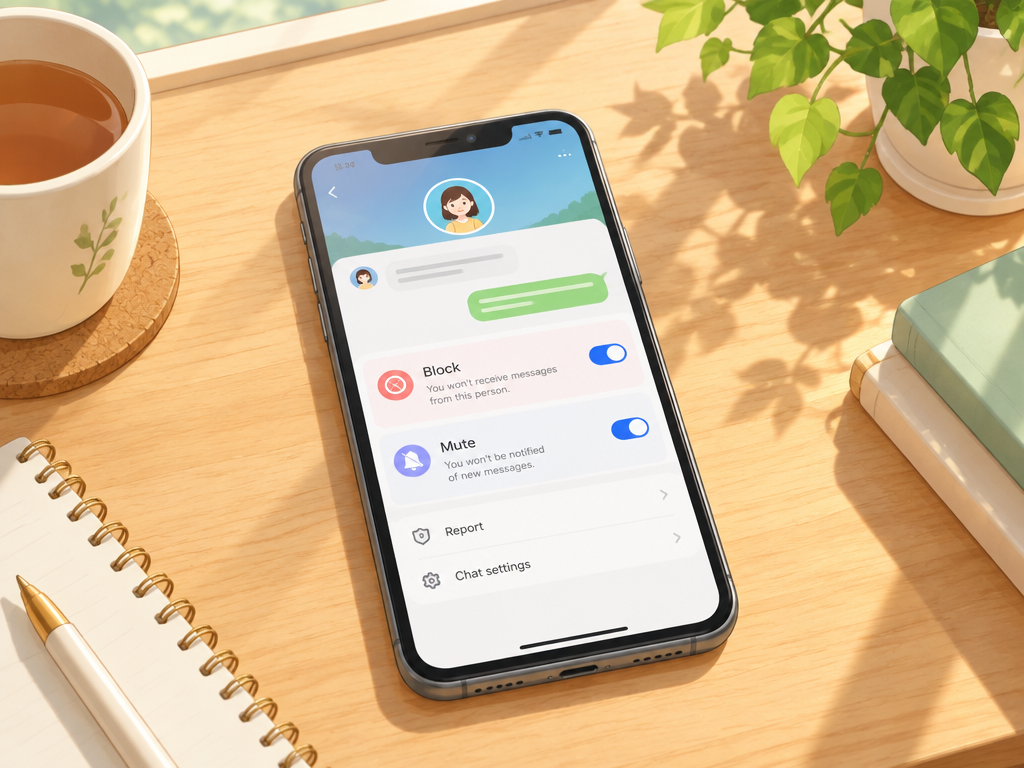
アプリ自体をやめるほどではなく、特定の人とだけ距離を置きたい場合は、ブロックや非表示といった機能で十分に対応できます。
退会は登録している相手すべてに影響が及ぶ大がかりな手段なので、まずは目的に合う軽めの方法から検討するのが安心です。
ここでは、状況別にどの機能を選べばよいのかを具体的に見ていきます。
連絡を完全に断ちたい相手にはブロックを設定する
特定の相手からのメッセージを今後一切受け取りたくない場合は、ブロック機能が向いています。
ブロックすると相手からのトークが届かなくなり、通話などのやり取りも制限された状態になります。
ブロックした側の友だちリストからは相手が消えますが、ブロックされた側のリストには自分の名前が残り続ける可能性が高い点は覚えておきたいポイントです。
相手が急に気づくというより、反応が返ってこないことで少しずつ察していくケースが多いといえます。
なお、ブロックはあくまで自分側の設定なので、相手のアプリの表示自体が大きく変わるわけではありません。
関係を断ちたいけれど、相手に気づかれる形での通知や連絡は避けたい、という場合に選びやすい方法です。
関係を保ちつつ通知だけ減らしたいならトークルームを非表示にする
「連絡自体は断ちたくないけれど、通知や表示を減らして気持ちの距離を置きたい」というときは、トークルームの非表示設定が使いやすい方法です。
非表示にしても友だち関係はそのまま維持され、相手側の画面には変化が起きないため、気づかれにくい方法といえます。
非表示にしたトークルームは自分の一覧から見えなくなりますが、相手から新しくメッセージが届くと再びトーク一覧に表示される仕組みになっている場合があります。
完全に連絡を遮断する機能ではなく、あくまで画面の整理のための設定だと理解しておくとよいでしょう。
友人関係は続けたいけれど、しばらく通知に振り回されたくない、というときに向いている選択肢です。
ブロックほど強い意思表示ではないぶん、気軽に使える点も特徴といえます。
友だち自動追加をオフにして知人からの検索を避ける
電話番号を通じて知人から自動的に見つかりやすくなる設定がオンになっていると、意図せず友だちとして表示されてしまうことがあります。
これを避けたい場合は、友だち自動追加の設定をオフにしておくのが有効です。
この設定を見直しておくと、新しく連絡先を交換していない相手からの検索や追加をある程度防ぐことにつながります。
すでに追加されている相手には直接影響しませんが、今後の新しいつながりを制限したいときに役立つ設定です。
- ブロック:特定の相手との連絡を断ちたいときに選ぶ
- 非表示:関係は保ちつつ通知や画面表示だけ整理したいときに選ぶ
- 自動追加オフ:今後の知人からの検索や追加を防ぎたいときに選ぶ
このように、目的に応じて機能を組み合わせることで、退会という大きな選択をしなくても人間関係の距離を細かく調整できます。
次の項目からは、実際に退会を選んだ場合に何が起こるのか、具体的な影響を見ていきます。
退会するとトーク履歴も友だちリストも復元できなくなる

カカオトークを退会すると、これまでのトーク履歴や友だちリストは元に戻すことができなくなります。
退会という操作はアカウントそのものを削除する手続きなので、アプリ内に保存されていたデータはまとめて消えてしまいます。
あとから「やっぱり見たい」と思っても取り戻せない点は、事前に知っておきたいポイントです。
端末に保存していないトーク内容は完全に消える
トークルームでやり取りしたメッセージは、基本的にサーバーとアプリ内に保存されている状態です。
退会するとアカウントに紐づくこれらのデータはまとめて削除され、後から見返す方法がなくなります。
大切な会話ややり取りの記録を残しておきたい場合は、退会前にスクリーンショットで保存したり、バックアップ機能を使ったりする方法があります。
ただし、これは退会前に済ませておくべき準備であり、退会後に気づいても手遅れになってしまいます。
特に仕事関連の連絡先や、思い出として残しておきたいやり取りがある場合は、退会ボタンを押す前に一度落ち着いて内容を見直す時間を取ることが望ましいです。
うっかり削除してしまってから後悔する例は少なくありません。
購入した絵文字やアイテムの利用権も失われる
アプリ内で購入した絵文字やスタンプ、その他のアイテムについても、退会と同時に利用する権利がなくなります。
これらはアカウントに紐づく形で管理されているため、アカウントごと削除されると再度取り出すことができない仕組みです。
以下のような点は、退会前に一度確認しておくと安心です。
- 購入済みの絵文字やスタンプが残っていないか
- 有効期限付きのアイテムを使い切っているか
- 再購入が必要になっても問題ないと納得できているか
一度退会すると、購入履歴をもとにした返還や引き継ぎは基本的にできない場合が多いため、事前確認が重要です。
金額の大小にかかわらず、納得のいく形で退会を進めるためにも、事前のチェックは欠かせません。
カカオアカウントに紐づく他サービスのデータも影響を受ける
カカオトークのアカウントは、関連する他のサービスと連携している場合があります。
ゲームや別のアプリでカカオアカウントを使ってログインしている場合、退会によってそちらのデータやログイン状態にも影響が及ぶことがあります。
例えば、連携先のサービスでの進行状況やポイント、設定内容などが、カカオアカウントの削除と同時に扱えなくなるケースも考えられます。
普段どのサービスと連携しているかを把握していないと、退会後に思わぬところで不便を感じることになりかねません。
退会を検討する際は、カカオトーク単体の影響だけでなく、普段利用している連携サービス全体を確認することが大切です。
次のセクションでは、こうした影響を踏まえたうえで、退会前に済ませておきたい具体的な準備について紹介していきます。
退会前にバックアップと連携サービスの解除を済ませておく
退会後に後悔しないためには、事前の準備を一つずつ済ませておくことが大切です。
トークの保存、写真や動画の移動、連携サービスの整理という三つの作業を退会前に終えておくと、データを失ったり他のサービスに影響が出たりする心配を減らせます。
ここでは、それぞれの具体的な進め方について見ていきます。
残しておきたいトークはバックアップ機能や画面保存で控える
大切なやり取りが残っているトークルームがある場合は、退会前にバックアップ機能の利用を検討しておくことが重要です。
多くのメッセージアプリと同様に、カカオトークにもトーク内容を端末やクラウドに保存できる機能が用意されている場合があります。
設定画面から該当のメニューを探し、保存の手順を確認しておくと安心です。
バックアップ機能がうまく使えない場合や、一部のやり取りだけを残したい場合は、画面をスクリーンショットで撮影しておく方法も選択肢のひとつです。
日付や相手が分かるように、会話の流れごとに複数枚撮っておくと後から見返しやすくなります。
ただし、スクリーンショットには文字数や表示範囲の制限があるため、長いやり取りをすべて記録するのは手間がかかります。
特に思い出として残したいメッセージや、仕事上のやり取りで証拠として残しておきたい内容がある場合は、早めに整理を始めておくとよいでしょう。
退会手続きを完了させてしまうと、トーク内容の確認や復元ができなくなるため、事前の準備が重要です。
写真や動画は保存期限が切れる前に端末へ移しておく
トークルームでやり取りした写真や動画は、一定の保存期間を過ぎると閲覧できなくなる場合があるため注意が必要です。
退会するかどうかにかかわらず、大切な写真や動画は早めに端末のカメラロールやアルバムアプリへ保存しておく習慣が役立ちます。
特にグループトークでやり取りした画像は、時間の経過とともに他のメッセージに埋もれて見つけにくくなることがあります。
退会を検討し始めた段階で、思い出の写真や必要な資料を一通り見返し、保存が必要なものを端末に移す作業を先に進めておくとスムーズです。
保存方法としては、画像を一枚ずつ長押しして保存する方法のほか、アルバム機能を使ってまとめて確認する方法もあります。
数が多い場合は日付ごとやトークルームごとに整理しながら進めると、作業の抜け漏れを防ぎやすくなります。
カカオアカウントで連携しているサービスを先に整理する
退会作業に入る前に、どのサービスでカカオアカウントを使ってログインしているかを一度洗い出しておくことが安心につながります。
連携先ごとに影響の範囲が異なるため、まとめて把握しておくと手続きの漏れを防ぎやすくなります。
| 整理する対象 | 確認しておきたい内容 |
|---|---|
| 連携中のアプリやサービス | カカオアカウントでログインしているものを一覧化する |
| ログイン方法の切り替え | メールアドレスなど別の方法へ変更できるか確認する |
| 保存データやポイント | 退会前に確認・移行できる仕組みがあるか調べる |
連携を切り離すことが難しいサービスがある場合は、そのサービス側の設定画面からログイン方法を別のものに変更できないか確認しておくと安心です。
切り替えの手順はサービスによって異なるため、事前に問い合わせ窓口やヘルプページを確認しておくと迷わずに進められます。
こうした準備を一通り済ませておけば、退会そのものの手続きは比較的短時間で完了します。
次の項目では、実際の退会手続きの流れについて具体的に紹介していきます。
退会手続きはアプリの設定画面から数分で完了する
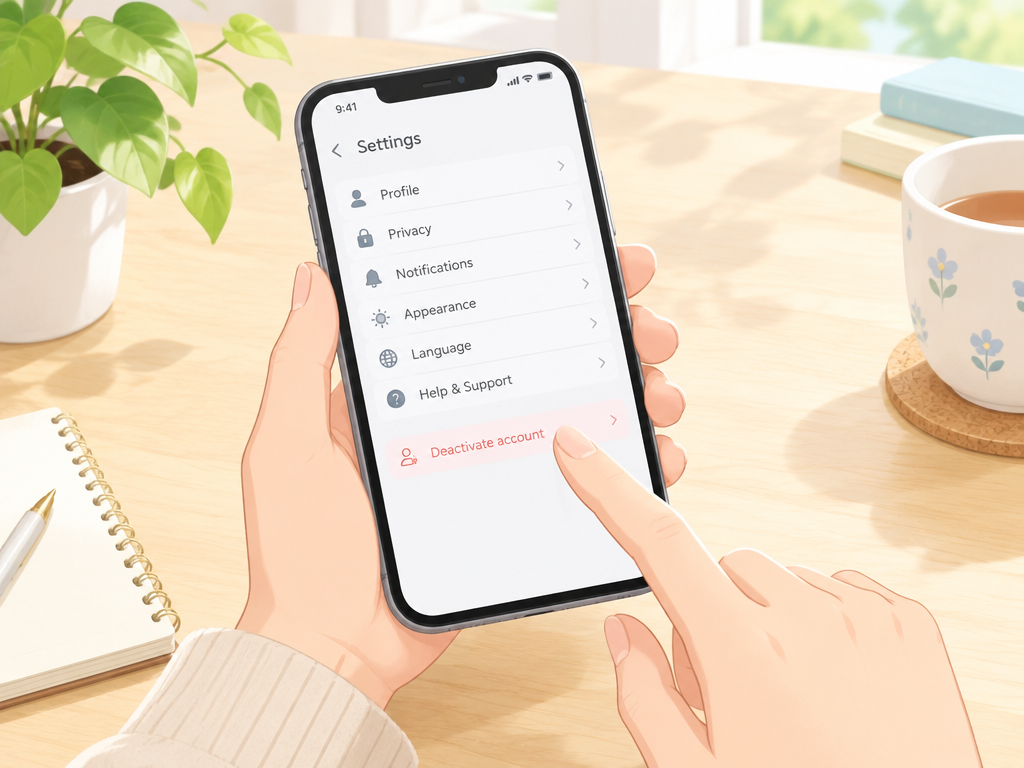
退会の手続き自体は、アプリの設定メニューから数分程度で完了します。
事前の準備さえ済ませておけば、操作そのものは決して複雑ではありません。
ここでは実際の流れと、途中でつまずきやすいポイントを順番に見ていきます。
設定内のアカウント管理から退会メニューを開く
退会の入り口は、アプリ内の設定画面にある「アカウント管理」や、それに類する項目の中に用意されています。
ホーム画面から歯車マークなどの設定アイコンを開き、アカウントに関する項目を探していく流れが基本です。
メニューの名称や配置はアプリのバージョンによって変わることがあるため、見当たらない場合は検索窓を使って「退会」と入力してみると見つけやすくなります。
項目の呼び方が「退会」ではなく「アカウント削除」といった表現になっている場合もあります。
退会メニューを開くと、退会によって何が起こるかを説明する案内画面が表示されるのが一般的な流れです。
ここで表示される注意事項をよく確認しておくことが、後々のトラブルを避けるうえで重要です。
誤って別の項目をタップしてしまわないよう、画面をよく確認しながら進めることも意識しておきたいところです。
特にログアウトと退会は名称が近く並んでいる場合があるため、慌てて操作しないよう気をつけましょう。
注意事項に同意してパスワード認証を行う
退会画面に進むと、データが失われることなどを説明する注意事項が表示され、内容に同意するチェックを入れる操作が必要になります。
同意のあとには、本人確認としてパスワードの入力を求められる仕組みが一般的です。
パスワードを忘れてしまっている場合は、退会手続きの途中で止まってしまうことになります。
事前にログイン状態を確認し、パスワードを正しく入力できるかどうかを試しておくとスムーズです。
認証が済むと、最終的な確認画面が表示され、そこで改めて退会するかどうかを選ぶ流れになります。
この最終確認を過ぎると取り消しができなくなるため、進める前に改めて確認することが大切です。
手順の目安を簡単な表にまとめると、以下のような流れになります。
| 手順 | 内容 |
|---|---|
| 1 | 設定からアカウント管理を開く |
| 2 | 退会メニューを選択する |
| 3 | 注意事項を確認し同意する |
| 4 | パスワードで本人確認を行う |
| 5 | 最終確認画面で退会を確定する |
機種変更の予定がある場合は引き継ぎ設定と混同しない
近いうちに機種変更を控えている場合は、退会と引き継ぎ設定の違いを取り違えないよう注意が必要です。
引き継ぎは同じアカウントを新しい端末で使い続けるための操作であり、退会とはまったく別の手続きになります。
アプリ内には引き継ぎに関する設定項目が用意されている場合が多く、退会メニューとは別の場所に配置されています。
機種変更を予定している人は、退会ではなく引き継ぎ設定の画面を開くよう気をつけておきましょう。
もし退会と引き継ぎを混同したまま操作を進めてしまうと、意図せずアカウントが削除されてしまう可能性があります。
少しでも迷いがあるときは、操作を止めて画面の案内をもう一度読み直すことが安心につながります。
次の機種で同じ環境を使い続けたいのか、それともここで区切りをつけたいのか、目的をはっきりさせてから設定画面に進むと、操作を誤るリスクを減らせます。
再登録しても以前のアカウントとは別物として扱われる
一度退会したアカウントで改めて登録し直しても、以前使っていたアカウントとまったく同じ状態には戻せません。
友だちリストもトーク履歴も過去のものは消えたままで、再登録は真新しいアカウントを作るのとほぼ同じ扱いになります。
「また同じ電話番号で登録すれば元に戻る」と考えている人も多いのですが、その認識は改めておいた方が安心です。
同じ電話番号でも友だちや履歴は引き継がれない
カカオトークのアカウントは電話番号をもとに作成しますが、同じ番号で再登録した場合、過去のデータとは切り離された新しいアカウントとなります。
退会の時点で友だちリストやトーク履歴、購入したアイテムの情報などはサーバー側から削除されているためです。
電話番号が同じだから何かしら残っているのでは、と期待してしまう人もいますが、実際には空っぽの状態からのスタートになります。
プロフィール画像や自己紹介文なども初期設定からやり直すことになるため、以前の雰囲気をそのまま再現するのは難しいと考えておきましょう。
もし再登録後に「前のアカウントのままだと思っていたのに友だちが誰もいない」と戸惑うようであれば、それは仕様どおりの動作です。
退会という操作が持つ意味を、改めて実感する場面かもしれません。
相手には新しい友だちとして追加し直してもらう必要がある
再登録したアカウントは相手側から見ても以前とは別人扱いになるため、連絡を取りたい相手に改めて友だち追加をお願いする必要がある点に注意が必要です。
IDやQRコードを新しく共有し直す手間がかかります。
グループトークに参加していた場合も自動的には戻れず、グループの管理者や参加者に招待し直してもらう形になります。
以前と同じメンバー構成に戻すには、一人ひとりに声をかける手間が発生することも想定しておきましょう。
- 個別の友だちには新しいIDを伝えて追加してもらう
- グループトークは招待リンクや管理者経由で参加し直す
- 連絡先の交換をSNSなど別の手段でも済ませておくと安心
こうした手間を考えると、再登録は退会前とまったく同じ状態に戻る手続きではなく、実質的に一から人間関係のネットワークを作り直す作業に近いといえます。
短期間での再登録には回数制限がかかる場合がある
退会と登録を短い期間で繰り返すと、システム側で回数制限がかかり、すぐには再登録できない場合があるようです。
これは不正な利用を防ぐための仕組みとして設けられているようです。
制限の詳しい期間や回数はアプリの仕様変更によって変わることがあるため、断定はできません。
もし退会後すぐに再登録を試みてエラーが出た場合は、時間を置いてから改めて試すか、公式サイトの案内を確認する流れが現実的です。
| 状況 | 想定される対応 |
|---|---|
| 退会直後の再登録 | 制限にかかりやすく時間を空ける必要がある場合がある |
| 一定期間を空けた再登録 | 通常どおり新規登録として進められることが多い |
| 制限の詳細を知りたい場合 | 最新の情報は公式サイトや店頭でご確認ください |
退会という決断は思った以上に重みがあるものなので、勢いだけで手続きを進めず、本当に再登録の予定があるかどうかも含めて事前に考えておくと後悔が少なくて済みます。
退会と一時的な利用停止は連絡手段の有無で選び分ける
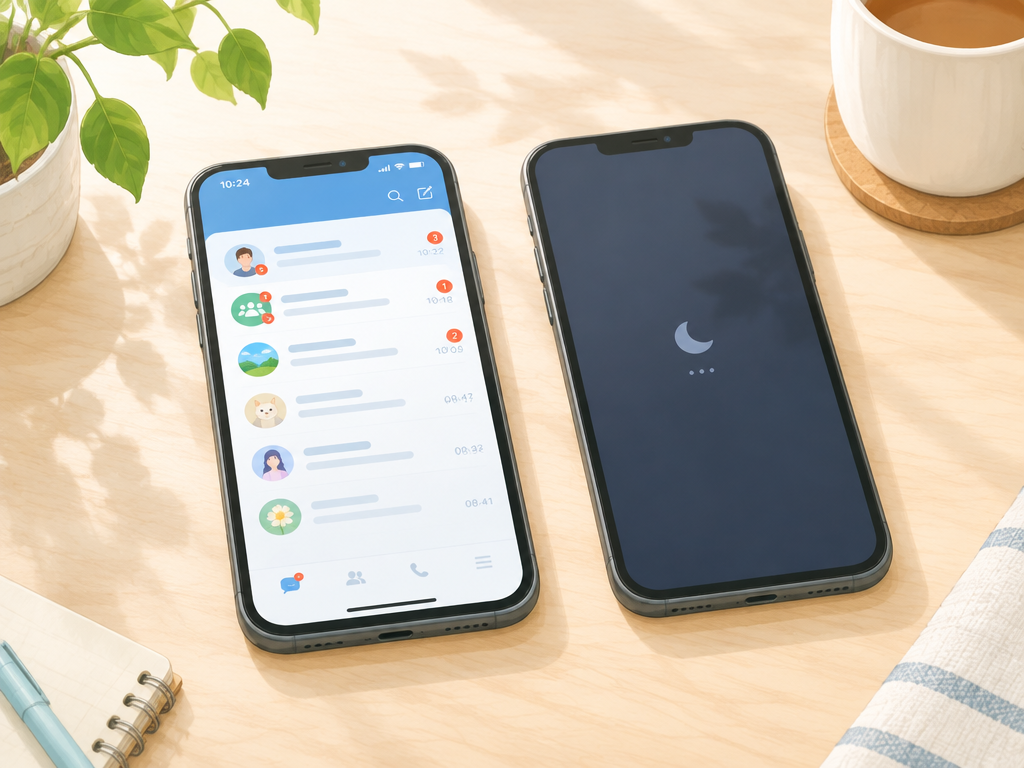
退会するかどうか迷ったときは、他の連絡手段がすでに確保できているかどうかで判断すると選びやすくなります。
カカオトークを完全に手放しても困らない状況なのか、それとも一部の相手とはこのアプリでしかつながっていないのかを整理することが、後悔しない選び方の第一歩です。
ここでは、状況ごとにどちらを選ぶとよいかを具体的に見ていきます。
他の連絡手段が確保できているなら退会を選んで問題ない
電話番号やメール、別のメッセージアプリなどですでに連絡が取れる関係になっている相手ばかりであれば、退会を選んでも実生活に支障が出にくい状況といえます。
カカオトークだけが唯一の連絡経路になっている相手がいないかどうかを、一度友だちリストを見ながら確認しておくと安心です。
特に、普段の連絡がすでにほかの手段に移っている場合は、カカオトークを残しておく理由自体が薄れていきます。
アプリを開く頻度が減っているなら、思い切って整理してしまうのも一つの選択です。
ただし、退会前には過去のやり取りや保存していた写真・動画が消えてしまう点への配慮が必要です。
連絡手段が足りていても、記録として残しておきたい内容がある場合は、退会の手続きを進める前に控えを取っておく流れが現実的です。
海外の家族や仕事仲間との接点が残るならアプリは残す
一方で、海外在住の家族や、仕事の関係で連絡を取り合う相手との接点がカカオトークに集中している場合は、退会よりもアプリを残しておく方が無難です。
国や地域によっては、カカオトークが日常的な連絡手段として使われているケースがあり、退会するとその接点そのものが途切れてしまうおそれがあります。
相手が別の連絡先を持っているかどうかがはっきりしないまま退会してしまうと、連絡の取り直しが難しくなる可能性がある点には注意が必要です。
特に海外の相手とは、電話番号やメールアドレスをあらためて交換する手間もかかりやすく、思った以上に連絡再開が難しくなる場合があります。
こうした相手がいる場合は、退会という選択自体を先送りにして、アプリを残したまま様子を見る方が安心です。
連絡が途絶えても困らない環境が整ってから、あらためて退会を検討する順番でも遅くはありません。
しばらく離れたいだけなら通知オフとログアウトで様子を見る
完全に手放す決断まではしたくない、少し距離を置きたいだけという場合は、退会以外の方法で十分対応できます。
通知をオフにして着信を気にせず過ごしたり、一時的にログアウトしてアプリから離れたりする方法は、データを残しながら距離を取ることができる点で利用しやすい選択です。
退会は一度手続きを済ませると取り消しがきかず、友だちリストやトーク履歴も戻せなくなります。
まだ気持ちが固まりきっていない段階であれば、まずは負担の少ない方法から試してみる方が、後から後悔しにくい進め方といえます。
選び方の目安を、状況別に簡単にまとめてみます。
- 他の連絡手段が十分にある場合:退会しても実生活への影響は少ない
- 海外の家族や仕事仲間との接点が残っている場合:アプリを残して連絡経路を確保する
- 一時的に距離を置きたいだけの場合:通知オフやログアウトで様子を見る
どの方法を選ぶにしても、今の自分にとって何が一番負担にならないかを基準に考えると、選び方に迷いにくくなります。
焦って結論を出さず、状況に合わせて段階的に対応していくくらいの気持ちで十分です。
まとめ
この記事のポイントをまとめます。
- カカオトークを退会すると、相手の友だちリストから名前やアイコンが消える
- 退会したという通知は届かないが、プロフィールの表示変化で気づかれることが多い
- グループトークでは退会後もメッセージ履歴が残り、表示名が不明なユーザーに変わる
- ブロック・非表示・退会では、相手から見える範囲や気づかれやすさが異なる
- 特定の相手とだけ距離を置きたい場合は、ブロックや非表示で対応できる
- 退会するとトーク履歴や購入アイテムの利用権は復元できなくなる
- 退会前にバックアップや連携サービスの整理を済ませておくと安心につながる
- 退会手続き自体はアプリの設定画面から短時間で完了する
- 再登録しても以前のアカウントとは別扱いになり、友だちや履歴は引き継がれない
ここまで、カカオトークを退会した場合に相手からどのように見えるのか、表示の変化や注意しておきたいポイントを紹介してきました。
退会は思っている以上に周囲へ気づかれやすい一方で、通知が直接届くわけではないという特徴もあり、仕組みを知っておくと落ち着いて判断しやすくなります。
特定の相手とだけ距離を置きたいのか、それとも連絡手段そのものを整理したいのかによって、選ぶべき方法は変わってきます。
ブロックや非表示、一時的な利用停止といった選択肢も含めて、自分の状況に合ったやり方を選ぶことが大切です。
また、退会は履歴やアイテムが復元できなくなる操作でもあるため、実行する前にバックアップや連携サービスの確認を済ませておくと、後になって困ることを防ぎやすくなります。
この記事で紹介した内容を参考に、退会によって何が変わり、何が変わらないのかを整理したうえで、自分に合った付き合い方を見つけていただければと思います。