
※本記事にはアフィリエイト広告(PR)を含みます。
YouTubeで昔見た動画をもう一度見たいのに、キーワードを入れても最近の動画ばかり出てきて、なかなか目当てのものにたどり着けないことはありませんか。
結論からいえば、検索窓に「キーワード before:年-月-日」のように日付演算子を入力し、必要に応じてafter:と組み合わせることで、投稿時期を絞り込んで昔の動画を探すことができます。
ただし、この日付指定はYouTube公式ヘルプに明記された保証済みの機能ではなく仕様変更で挙動が変わる場合があるうえ、判定されるのは動画の撮影時期ではなくアップロード(公開)日である点に注意が必要です。
昔の映像でも投稿が最近であれば、古い動画として表示されません。
この記事では、before:・after:の正しい書式や期間指定のコツ、内蔵フィルタやチャンネル内検索との使い分け、タイトルがうろ覚えな動画の辿り方まで、順を追って紹介します。
昔ハマっていた動画をもう一度探したい方も、特定チャンネルの初期投稿を見返したい方も、状況に合った探し方を選びやすくなるはずです。
日付指定の書式と期間の切り出し方を押さえることで、YouTubeで昔の動画を探す作業がより効率的になります。
この記事でわかること
- before:・after:の正しい書式と、YYYY-MM-DD形式で日付を指定するコツ
- after:とbefore:を組み合わせて任意の期間だけを切り出す方法
- 内蔵の「アップロード日」フィルタでできることとできないことの違い
- チャンネル内検索やGoogle検索のsite:youtube.comを補助的に使う方法
- YouTubeで昔の動画を探すには「before:」検索とアップロード日フィルタの併用が最短ルート
- 「before:」「after:」は半角・YYYY-MM-DD形式で書くと正しく動く
- after:とbefore:を組み合わせれば任意の期間だけを切り出せる
- スマホのYouTubeアプリでも日付指定検索とフィルタは使える
- 標準の検索フィルタは「並べ替え」と「動画タイプ」を組み合わせると効く
- 特定チャンネルの昔の動画はチャンネル内検索と「古い順」並べ替えで辿れる
- Google検索の「site:youtube.com」ならYouTube外側から古い動画を掘れる
- タイトルうろ覚えの動画は当時の言い回しと周辺情報から辿り直す
- 日付検索が効かないときは書式・期間幅・キーワードの3点を見直す
- before:2005-04-24 を起点にすればYouTube最古クラスの動画に近づける
- 公式機能で足りない条件検索は外部ツールで補える
- まとめ
YouTubeで昔の動画を探すには「before:」検索とアップロード日フィルタの併用が最短ルート
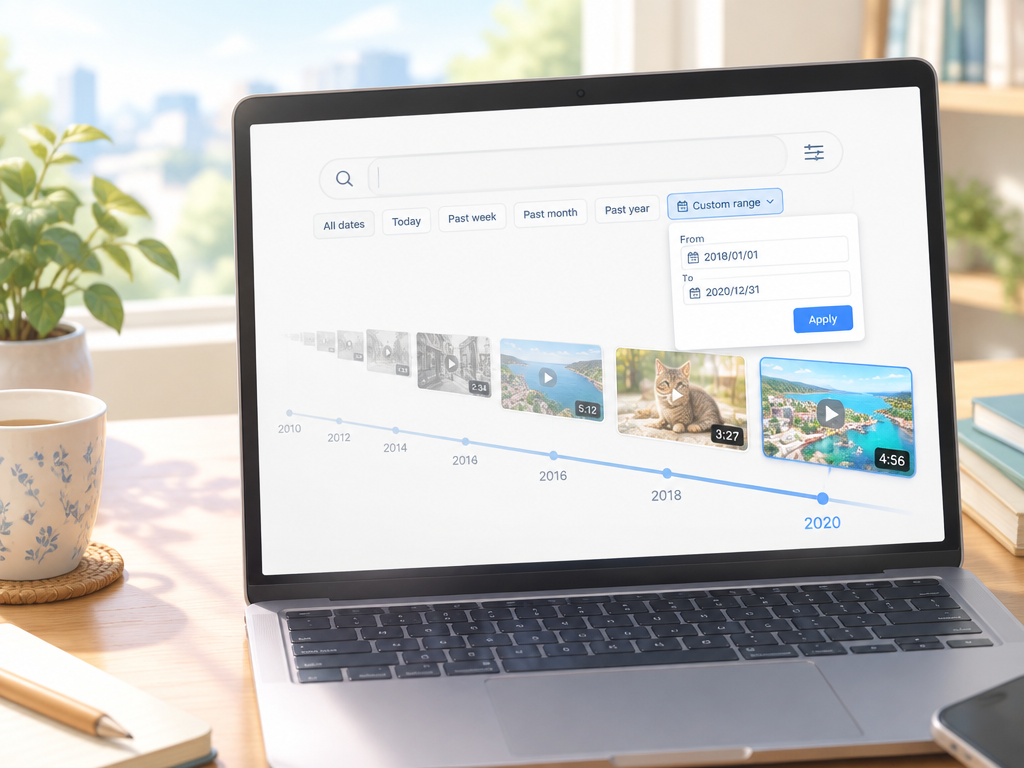
YouTubeで昔の動画を探したいとき、検索ボックスに「before:」という演算子を入力する方法と、標準のアップロード日フィルタを組み合わせると、効率的に動画を探すことができます。
この演算子は公式ヘルプに明記された保証済みの機能ではなく、仕様変更で動きが変わる可能性がある点は先に押さえておきたいところです。
それでも多くの場面で有効に働くため、まずは基本の入力方法から確認していきましょう。
検索窓に「キーワード before:年-月-日」と入れるだけで古い動画が前に出る
やり方はとてもシンプルで、検索窓に「探したいキーワード before:2015-06-30」のように入力するだけです。
こうすると、指定した日付より前にアップロードされた動画に絞り込まれ、関連度の高い古い投稿が優先的に表示される傾向があります。
難しい設定画面を開く必要がなく、普段の検索と同じ感覚で使える点が扱いやすいところです。
ここで注意したいのは、before:が見ているのはあくまで「動画がアップロードされた日」であって、映像の中身が撮影・放送された時期ではないということです。
たとえば1990年代のテレビ映像でも、投稿されたのが2020年であれば2020年扱いになります。
「古い映像=古い投稿」と考えてしまうと、目当ての動画の検索に支障が出やすいため注意が必要です。
日付の細かい書式ルールについては別途詳しく触れますが、まずは「キーワードの後ろにbefore:と日付を続けて書く」という形だけ覚えておけば十分です。
この一手間だけで、検索結果の並びが体感でかなり変わってきます。
標準フィルタの「アップロード日」は1年以内までしか絞れないと理解する
YouTubeの検索結果画面には「フィルタ」ボタンがあり、その中に「アップロード日」という項目があります。
ただしここで選べるのは、1時間以内・今日・今週・今月・今年といった相対的な期間だけで、任意の日付をピンポイントで指定する機能は用意されていません。
つまり「2012年4月だけを見たい」といった細かい指定は、このフィルタ単体では行えないということです。
ここを勘違いしてしまうと、いくらフィルタをいじっても目的の年代にたどり着けず時間だけが過ぎてしまいます。
下の表に、フィルタで選べる範囲と、それだけでできること・できないことを整理しました。
| フィルタの選択肢 | 対応する期間 | 任意の日付指定 |
|---|---|---|
| 今日・今週 | 直近の短い期間 | 不可 |
| 今月・今年 | 直近1年以内 | 不可 |
| before:・after:(検索演算子) | 任意の年月日 | 可能 |
この表からも分かるとおり、標準フィルタは「最近の動画を絞り込む」ためのもので、昔の動画探しには単体では力不足です。
だからこそ、先ほどのbefore:と組み合わせる発想が必要になってきます。
10年前・15年前の動画は日付指定+古い順並べ替えで掘り出す
10年以上前の動画をじっくり探したい場合は、検索窓でのbefore:指定に加えて、特定のチャンネルが分かっているなら、そのチャンネルの動画一覧を開き「古い順(最も古い)」に並べ替える方法が役立ちます。
検索結果そのものを古い順に並べ替える機能は用意されていないため、この違いを覚えておくと迷いにくくなります。
おすすめの手順を簡単にまとめると、次のようになります。
- 検索窓で「キーワード before:西暦-月-日」を入力し、大まかに古い時期へ絞り込む
- 気になるチャンネルが見つかったら、そのチャンネルページの動画一覧を開く
- 並べ替えメニューから「古い順」を選び、投稿順に一件ずつ確認していく
この二段構えにすると、まず全体からおおよその時期を絞り、そこからチャンネル単位で年代順に掘り下げるという流れができあがります。
10年前・15年前といった昔の動画ほど検索結果に埋もれやすいので、before:での絞り込みとチャンネル内の古い順並べ替えをセットで使うのが遠回りしないコツです。
「before:」「after:」は半角・YYYY-MM-DD形式で書くと正しく動く
before:とafter:を使うときのポイントは、書式を半角英数字とYYYY-MM-DD形式に揃えることです。
この演算子はYouTube公式ヘルプに明記された保証済みの機能ではなく、書き方が少しずれるだけで反応しなくなることがあります。
せっかく便利な検索方法でも、入力ミスがあると「昔の動画が全然出てこない」という結果になりかねません。
before:2010-01-01 は「その日より前に投稿された動画」を意味する
before:2010-01-01と入力すると、2010年1月1日より前にアップロードされた動画だけを検索対象にする指定になります。
ここで注意したいのは、これはあくまで動画が投稿された日付であって、映像そのものが撮影・放送された年代ではないという点です。
たとえば1990年代のテレビ映像であっても、投稿されたのが2020年であればbefore:2010-01-01の条件には該当しません。
この演算子の判定基準を「投稿日」だと理解しておかないと、探している動画がいつまで経っても見つからないということが起こります。
昔の映像を探しているつもりでも、実際にアップロードされたのが最近であれば別の期間を指定する必要があるわけです。
まずは「昔の映像」と「昔の投稿」を切り分けて考えることが、遠回りをしないコツになります。
境界となる日付がぴったり含まれるかどうかは仕様上はっきり示されていないため、探したい日付の前後に少し余裕を持たせて指定すると安心です。
たとえば2010年1月1日を境目にしたい場合は、before:2010-01-02のように1日ずらしておくと取りこぼしを防ぎやすくなります。
コロンの後にスペースを入れず半角英数で入力する
before:やafter:を使うときに一番つまずきやすいのが、コロンの後にスペースを入れる入力ミスです。
「before: 2010-01-01」のように空白を挟んでしまうと演算子として認識されず、単なる文字列として扱われてしまいます。
見た目にはほとんど違いがないため、うまく検索できないときはまずこの部分を疑ってみてください。
また、スマートフォンなどで日本語入力モードのまま数字やハイフンを打つと、気づかないうちに全角文字が混ざってしまうことがあります。
全角の「:」や全角数字も演算子として機能しないため、コロンとハイフンと数字はすべて半角で統一することが基本です。
入力後に一度検索窓の文字を確認する習慣をつけると、無駄な検索をせずに済みます。
正しい入力例と間違えやすい入力例を並べると、次のようになります。
- 正しい例:キーワード before:2010-01-01
- 間違えやすい例①:キーワード before: 2010-01-01(コロンの後に半角スペース)
- 間違えやすい例②:キーワード before:2010-01-01(全角コロン)
- 間違えやすい例③:キーワード before:2010-01-01(演算子部分が全角)
before:2010 のように年だけでも指定できる
日付を細かく決めていない場合は、before:2010のように年だけを指定する書き方も利用できます。
この場合は「2010年1月1日より前」というおおまかな区切りとして扱われるため、月日まで思い出せない動画を探すときの第一段階として便利です。
まずは年単位で範囲を絞り込み、該当する動画が見えてきたら月日まで指定した検索に切り替えるという流れが実用的です。
年だけの指定は、これから紹介するafter:との組み合わせでも同じように使えます。
たとえば「after:2005 before:2010」とすれば、2005年から2010年より前までのおおよその期間を一度に絞り込むことができます。
細かい期間指定に入る前のあたりをつける段階として活用してみてください。
ただし年だけの指定は範囲が広くなりやすいため、話題になりやすいキーワードだと検索結果がまだ多く残ることもあります。
その場合は年の後ろに月日を足していき、少しずつ範囲を狭めていくとちょうど良い件数まで絞り込みやすくなります。
after:とbefore:を組み合わせれば任意の期間だけを切り出せる
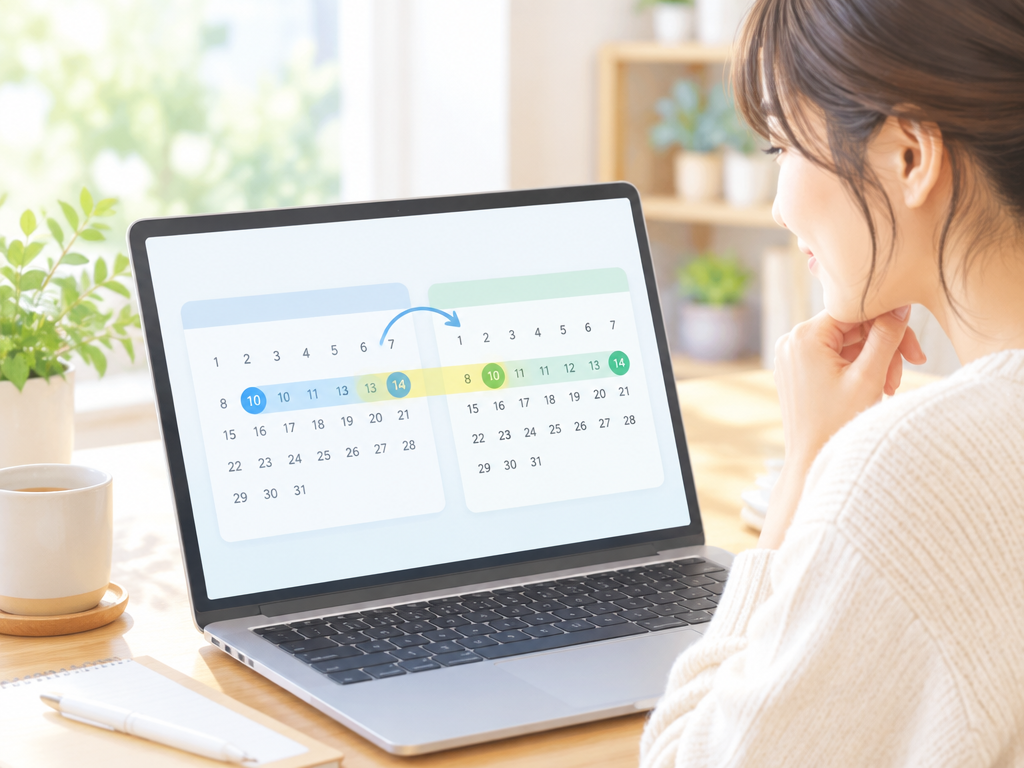
after:とbefore:を同時に検索窓へ入力すれば、投稿日がその間にある動画を絞り込むことができます。
開始日をafter:で、終了日をbefore:で指定することで、期間の両端を挟み撃ちにするイメージです。
あたりをつけた年から少しずつ範囲を狭めていくときに、この組み合わせがいちばん出番の多い形になります。
「キーワード after:2005-04-24 before:2008-12-31」で投稿期間を挟み撃ちにする
具体的な書き方としては「キーワード after:2005-04-24 before:2008-12-31」のように、探したいキーワードの後ろにafter:とbefore:を半角スペースで区切って並べます。
この例では2005年4月24日以降、2008年12月31日より前に投稿された動画だけが検索対象になります。
年月日の並び順や区切り方は、前のセクションで触れたYYYY-MM-DD形式のまま使えば問題ありません。
after:とbefore:のどちらか一方だけを書いても検索は機能しますが、両方を組み合わせることで「いつからいつまで」という枠がはっきりします。
たとえば懐かしい動画を探していて「このあたりの数年間に投稿されたはず」という見当がついている場合、この挟み撃ちの形が一番効率よく候補を絞れます。
境界の日付ちょうどに投稿された動画が結果に含まれるかどうかは仕様上明確にされていない点に注意が必要です。
狙っている日付が境界と重なる場合は、前後1日ほど余裕を持たせてafter:とbefore:を指定しておくと、取りこぼしを防ぎやすくなります。
年単位で区切って検索し直すと当時の話題動画が見つかりやすい
期間の絞り込みは、いきなり狭い範囲を指定するより1年ごとに区切って検索し直すやり方が扱いやすいです。
同じキーワードでafter:とbefore:の年だけを1年ずつずらしながら検索していくと、どの年に動画が集中しているかが見えてきます。
たとえば以下のように年単位で検索を繰り返すと、投稿数の多い年に見当がつきやすくなります。
| 検索例 | 絞り込まれる期間の目安 |
|---|---|
| after:2005-01-01 before:2005-12-31 | 2005年内に投稿された動画 |
| after:2006-01-01 before:2006-12-31 | 2006年内に投稿された動画 |
| after:2007-01-01 before:2007-12-31 | 2007年内に投稿された動画 |
この方法で件数が多い年が見つかったら、その年の中で月単位までafter:とbefore:を細かくしていくと、当時話題になっていた動画に近づきやすくなります。
段階を踏んで絞る分、一度に狭い期間を指定するより見落としが少ないのが利点です。
期間を狭めすぎると結果がゼロになるため半年〜数年幅から試す
after:とbefore:の間隔を最初から数日や数週間まで狭めてしまうと、該当する動画が存在しない場合があり検索結果がゼロ件になりやすいです。
特にキーワードがニッチな場合や、投稿自体がそもそも少ない時期を指定してしまった場合にこの傾向が強くなります。
そのため最初は半年から数年程度の幅を持たせてafter:とbefore:を設定し、結果が出た段階で少しずつ期間を狭めていくのが安全な進め方です。
件数が多すぎるようなら期間を縮め、逆に何も出てこないなら期間を広げ直す、という調整を繰り返すイメージです。
結果がゼロ件のときは、期間の指定ミスだけでなく、そもそもそのキーワードに合う動画の投稿時期を勘違いしている場合もあります。
焦らず期間の幅を上下に振ってみて、反応がある範囲を見つけてから絞り込んでいくと、目的の動画にたどり着きやすくなります。
スマホのYouTubeアプリでも日付指定検索とフィルタは使える
ここまで紹介してきたbefore:やafter:を使った検索は、スマホのYouTubeアプリでも利用できます。
パソコンでないと日付指定はできないと思い込んでいる方も多いのですが、実際には検索窓にそのまま入力するだけで反映されます。
外出先でふと昔の動画を探したくなったときも、アプリだけで対応できるのは覚えておくと便利です。
アプリの検索窓にbefore:・after:をそのまま入力すれば反映される
YouTubeアプリを開き、画面上部の虫眼鏡アイコンをタップして検索窓を表示します。
そこに「キーワード before:2015-06-30」のように、パソコンのブラウザで使うのとまったく同じ書式で入力すれば結果に反映されます。
入力の際は日本語入力モードのままだと、コロンが全角になってしまうことがあります。
半角英数字のまま入力することはアプリでも重要なポイントです。
フリック入力やローマ字入力の切り替えでうっかり全角になりやすいので、入力後は一度検索窓の文字を見返して、コロンや数字がすべて半角になっているか確認する癖をつけておくと安心です。
この演算子はYouTube公式ヘルプに保証機能として明記されたものではなく、アプリのアップデートによって挙動が変わる場合があります。
うまく反応しないときは、アプリのバージョンを最新にしてから試し直すのも一つの方法です。
検索結果右上のフィルタから並べ替えと動画タイプを指定する
検索結果が表示されたら、画面右上あたりに並ぶフィルタのアイコンをタップします。
ここから「並べ替え」や「アップロード日」「動画タイプ」といった条件を選べる画面が開きます。
ただしアプリのアップロード日フィルタも、パソコン版と同じく今日・今週・今月・今年といった相対期間しか選べません。
任意の日付をピンポイントで指定できるわけではないので、細かい期間の絞り込みはbefore:とafter:の組み合わせに任せる形になります。
動画タイプを「動画」に絞ったり、再生時間の短いものに限定したりすると、古い個人投稿を見つけやすくなる場合があります。
フィルタは複数同時に選べるので、いくつか試しながら結果の変化を見てみるとよいでしょう。
並べ替えについても、検索結果画面で古い順を選べる機能は用意されていません。
この点はパソコン版と共通で、古い投稿から順に見たい場合はチャンネルページ側の並べ替えを使う流れになります。
アプリで挙動が不安定ならブラウザ版(PC表示)に切り替える
アプリでbefore:やafter:を入力しても反応が鈍かったり、思うような結果が出てこなかったりすることがあります。
そうしたときは、スマホのブラウザでYouTubeのサイトを開き、表示設定を「PC版サイト」に切り替えるという方法が使えます。
アプリ版とブラウザ版では検索の反映結果が異なる場合があるため、片方でうまくいかないときはもう片方を試す価値があります。
特にアプリのバージョンが古いままだと、演算子の反映に差が出やすい印象があります。
以下に、状況別の対応の目安をまとめておきます。
- アプリで検索してもbefore:・after:が効かない → アプリを最新版に更新してから再検索する
- それでも結果が変わらない → ブラウザでPC表示に切り替えて同じキーワードを試す
- チャンネル内を古い順にたどりたい → アプリよりブラウザのチャンネルページの方が操作しやすい場合がある
普段使いはアプリで手軽に、うまく反応しないときはブラウザ版に切り替える、という使い分けを覚えておくと、探し方の幅がぐっと広がります。
標準の検索フィルタは「並べ替え」と「動画タイプ」を組み合わせると効く
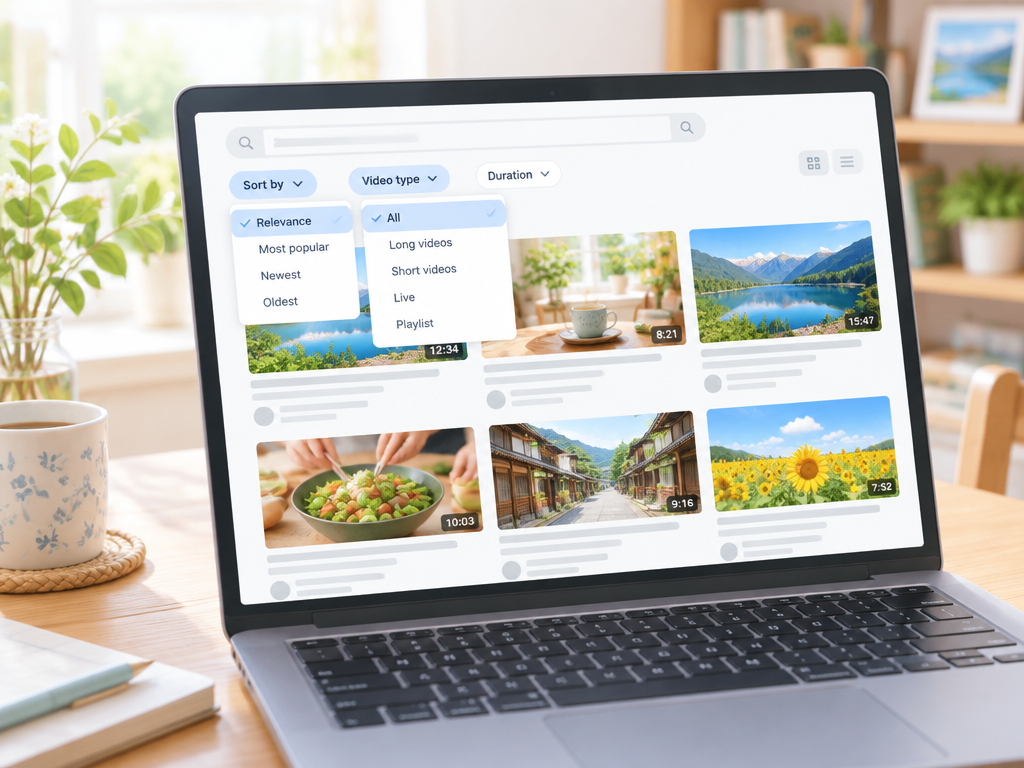
before:やafter:による日付指定に加えて、YouTube標準の「並べ替え」と「動画タイプ」のフィルタを組み合わせると、古い個人投稿をより見つけやすくなる傾向があります。
日付演算子だけでは候補が多すぎることもあるため、フィルタで結果を整理する一手間が役立ちます。
ここでは具体的な組み合わせ方を見ていきます。
「アップロード日が古い順」は用意されていないため関連度+日付指定で補う
検索結果の並べ替えメニューを開くと、「関連度」「アップロード日(新しい順)」「評価順」「再生回数順」といった選択肢が並んでいます。
ここに「古い順」という項目は用意されていません。
新しい動画から古い動画へ遡っていく並べ替えは、検索結果の画面には存在しない仕組みだと理解しておく必要があります。
そこで代わりになるのが、before:で期間の上限を区切ったうえで並べ替えを「関連度」に設定する方法です。
期間さえ絞り込んでしまえば、その範囲内で関連度の高いものから確認していけるので、実質的に古い時期の動画だけを見渡せます。
並べ替えの選択肢と使いどころを、簡単な表にまとめておきます。
| 並べ替え項目 | 特徴 | 古い動画探しでの使い方 |
|---|---|---|
| 関連度 | キーワードとの一致度で表示 | before:と組み合わせて期間内を確認する |
| アップロード日(新しい順) | 投稿日の新しい順に並ぶ | before:の効果を確かめる目安として使う |
| 評価順 | 評価の高さを基準に表示 | 話題になった動画を絞り込む補助として使う |
| 再生回数順 | 再生回数の多さを基準に表示 | 知名度のある動画を優先して見たいときに使う |
並べ替えだけに頼らず、日付指定とセットで使うことが古い動画に効率的にたどり着く方法になります。
「動画」「4分未満」など尺や種類で絞ると古い個人投稿が拾いやすい
動画タイプのフィルタで「動画」を選ぶと、チャンネルや再生リストが結果から外れ、単体の投稿だけに絞られます。
さらに尺の条件で「4分未満」を選ぶと、初期のころに多く見られた短尺の個人投稿が見つかりやすくなる傾向があります。
初期のYouTubeでは投稿できる動画の長さに制限が設けられていた時期があったとされています。
そのため、尺が短い動画の中に古い時期の投稿が集まりやすい、という見方ができます。
長尺の動画ばかりが表示されて探しづらいと感じたときは、この尺のフィルタを試してみる価値があります。
組み合わせの例を挙げておきます。
- 動画タイプ「動画」+尺「4分未満」+before:指定:短い個人投稿を古い時期に絞り込む
- 動画タイプ「動画」+関連度並べ替え:話題性より内容の近さを優先する
- 動画タイプ「チャンネル」:探している人物や団体のアカウント自体を先に見つける
フィルタは同時にいくつも重ねられますが、条件を増やしすぎると該当する動画がなくなってしまうこともあります。
まずは動画タイプと尺の2つから試し、様子を見ながら調整していく進め方が扱いやすいです。
「字幕あり」「HD」などの条件は古い動画を除外してしまうので外す
字幕や画質のフィルタは便利に見えますが、古い動画を探すときにはむしろ邪魔になることがあります。
字幕が付けられていない投稿や、HD画質に対応する前の時期に上げられた動画は、これらの条件をつけた瞬間に検索結果から消えてしまうからです。
字幕あり・HDなどの条件を付けたまま「見つからない」と判断してしまうことは、よく起こりやすいパターンです。
古い時期の投稿は画質や字幕対応が整っていないことが多いため、これらのフィルタは基本的に外した状態で検索するのが安心です。
探している動画が見つからないときは、まず条件を一つずつ減らしていき、フィルタなしの状態まで戻ってから検索し直す手順を踏むと、原因の切り分けがしやすくなります。
フィルタを重ねること自体は悪いことではありませんが、古い動画探しに関しては「絞り込みすぎない」ことも意識しておきたいポイントです。
特定チャンネルの昔の動画はチャンネル内検索と「古い順」並べ替えで辿れる
探したい動画が「どのチャンネルに投稿されたものか」までわかっている場合は、チャンネルページの中だけで古い順に並べ替えて探すのが近道です。
検索窓でキーワードを工夫するよりも、チャンネルの投稿一覧をそのまま古い順にたどるほうが、目的の動画にたどり着きやすい場面が多くあります。
ここでは、チャンネル単位で昔の動画を掘り出す手順を見ていきます。
チャンネルの「動画」タブで並べ替えを「古い順」に変更する
チャンネルページには「ホーム」「動画」「再生リスト」といったタブが並んでいますが、このうち「動画」タブを開くと、そのチャンネルが投稿したすべての動画が一覧表示されます。
初期状態では「人気の動画」や「最新の動画」といった並び順になっていることが多く、これだけでは古い投稿にたどり着けません。
そこで役に立つのが、並べ替えメニューの「古い順(最も古い)」という項目です。
これを選ぶと、そのチャンネルが最初に投稿した動画から順番に表示されるようになり、開設当初の動画を上から順に確認できます。
検索結果画面には古い順という並べ替えは用意されていませんが、チャンネルページの動画一覧にはこの機能が備わっている点が、両者の大きな違いです。
ただし、チャンネル側の設定や仕様変更によって、並べ替えメニューの表示位置や項目名が変わることがあります。
「古い順」の項目が見当たらないときは、メニュー名が変わっていないか確認してから操作することをお勧めします。
焦って別の方法を探す前に、まずは表示名の変化を疑うのが安全です。
動画数がかなり多いチャンネルの場合、古い順に並べ替えても目的の動画にたどり着くまでにスクロールを重ねる場面が出てきます。
投稿時期のおおよその見当がついているなら、後述するチャンネル内検索と組み合わせると効率よく絞り込めます。
チャンネルページの虫眼鏡アイコンからそのチャンネル内だけを検索する
チャンネルページの上部には虫眼鏡アイコンが用意されており、これをタップすると、そのチャンネルに投稿された動画だけを対象にキーワード検索ができます。
通常のYouTube検索がすべてのチャンネルを対象にするのに対し、こちらは検索範囲がそのチャンネル内に限定される点が特徴です。
この機能は、投稿者名や動画タイトルの一部だけをうろ覚えで覚えているときに特に役立ちます。
たとえば番組名やシリーズ名の一部だけを入力すれば、関連する動画がまとめて表示されるため、大量の投稿の中から手作業で探す手間を省けます。
チャンネル内検索と「古い順」の並べ替えは、組み合わせて使うことも可能です。
キーワードで絞り込んだあとに並べ替えを変更すれば、条件に合致する動画の中から投稿時期の古いものだけを優先して確認できます。
なお、チャンネル内検索の対象になるのはあくまで「動画」タブに含まれる公開済みの投稿であり、非公開設定やチャンネル側が限定公開にしている動画は検索結果に出てきません。
見つからない場合は、投稿自体が削除・非公開になっている可能性も視野に入れておくと判断がしやすくなります。
再生リストやライブアーカイブのタブも別枠で確認する
「動画」タブだけを確認して「古い投稿がない」と判断してしまうのは、よくある見落としパターンです。
チャンネルによっては、通常の投稿とは別に「再生リスト」や「ライブ」といったタブが用意されており、そちらに古い時期の動画がまとめられている場合があります。
特に生配信を行っていたチャンネルでは、当時のライブ配信がアーカイブとして「ライブ」タブに残されていることがあり、通常の動画一覧には表示されないケースも見られます。
目的の動画が見つからないときは、以下のようなタブも合わせて確認してみてください。
- 再生リストタブ:テーマ別・年代別にまとめられた古い動画が含まれている場合がある
- ライブタブ:過去の生配信アーカイブが別枠で表示されている場合がある
- コミュニティタブ:動画本編ではないが、当時の投稿告知や関連情報が残っている場合がある
これらのタブの有無や名称は、チャンネルの設定や投稿内容によって変わってくるため、すべてのチャンネルに同じタブが存在するとは限りません。
目的の動画が「動画」タブだけでは見つからないときは、こうした別枠のタブも一通り開いてみる習慣をつけておくと、探し漏れを減らせます。
Google検索の「site:youtube.com」ならYouTube外側から古い動画を掘れる
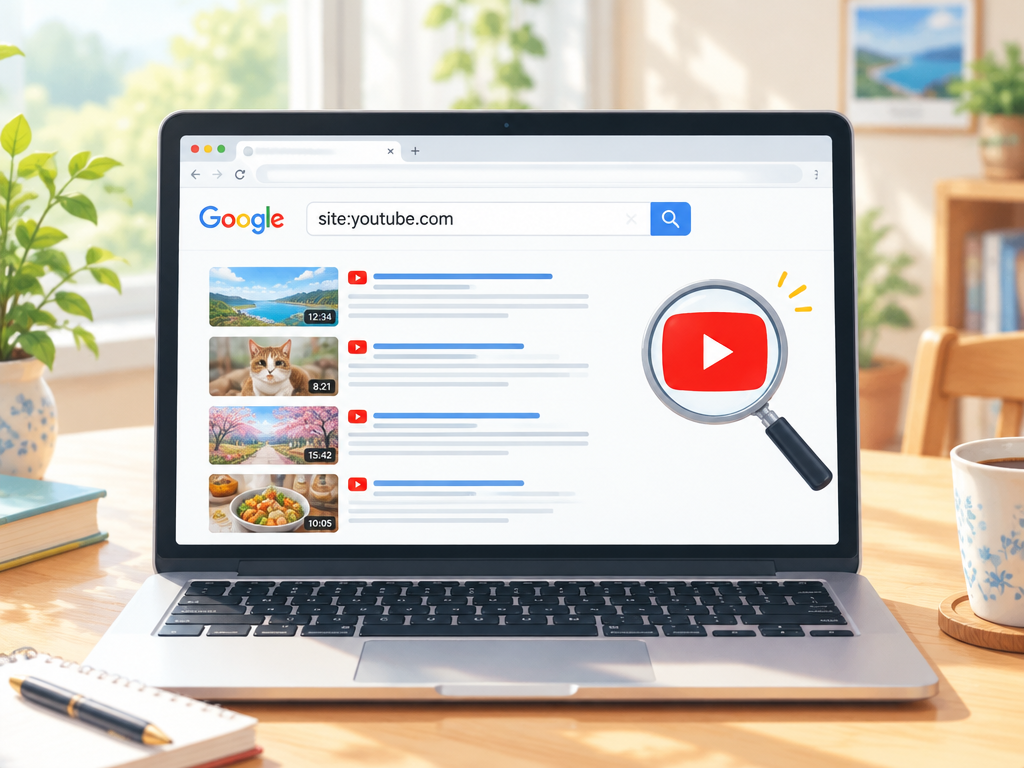
YouTube内の検索窓であれこれ試しても目的の動画にたどり着けないときは、Google検索の「site:」演算子を使うことで、別ルートから同じ動画を探し当てられる場合があります。
YouTubeの検索エンジンとGoogle検索のエンジンは仕組みが異なるため、片方で埋もれていたページがもう片方では拾えることがあるからです。
ここでは、YouTube本体の検索がうまくいかないときの補助手段として、Google検索の使い方を見ていきます。
「site:youtube.com キーワード」でYouTube内のページだけに絞る
Google検索窓に「site:youtube.com キーワード」と入力すると、検索結果がyoutube.comドメイン内のページだけに絞り込まれます。
たとえば「site:youtube.com 運動会 1998」のように入れると、YouTubeに投稿された動画ページの中からキーワードに合致するものだけが表示される仕組みです。
この方法の利点は、動画のタイトルだけでなく、説明欄やコメント欄に含まれる文字列まで検索対象になりやすい点です。
YouTube内の検索では引っかからなかった動画が、説明欄の一文がヒットしてGoogle経由で見つかる、というケースも起こり得ます。
ただし、Googleがそのページをどこまで細かく読み込んでいるかは検索エンジン側の判断によるため、すべての動画が同じ精度で拾えるわけではない点は理解しておきましょう。
あくまで補助的な探し方として、YouTube内検索と併用する形が現実的です。
Google検索ツールの「期間指定」でインデックス日から古いページを探す
Google検索結果の画面には「ツール」というメニューがあり、そこから期間を指定して結果を絞り込むことができます。
「1年以内」「期間を指定」などの選択肢からカスタム期間を入力すれば、特定の期間に絞った検索結果を表示できます。
ここで注意したいのは、この期間指定が示すのはあくまでGoogleがそのページを認識した「インデックス日」であり、動画そのものの投稿日とは必ずしも一致しないという点です。
古いページでもGoogleが後から情報を更新すると、インデックス日が新しくなることがあります。
そのため、この方法で見つけた動画は、実際のページを開いて投稿日を目で確認する一手間を挟むと安心です。
以下の手順を参考に試してみてください。
- Google検索で「site:youtube.com キーワード」を検索する
- 検索結果画面上部の「ツール」をクリックする
- 「期間指定なし」の部分から「期間を指定」を選び、開始日と終了日を入力する
- 表示された結果からページを開き、動画の投稿日を確認する
intitle:やマイナス検索で不要な最近の動画を除外する
検索結果に最近の動画ばかり並んでしまうときは、intitle:演算子とマイナス検索を組み合わせると絞り込みやすくなります。
intitle:はタイトルに特定の語を含むページだけに限定する演算子で、「site:youtube.com intitle:運動会」のように使います。
マイナス検索は、不要なキーワードをハイフンで除外する方法です。
たとえば新しい動画に頻出する語句がわかっている場合、「site:youtube.com 運動会 -2023 -2024」のように指定すると、それらの語を含むページを結果から外せます。
これらの演算子は組み合わせて使うことで検索の精度を高められますが、除外語を増やしすぎると本来見つかるはずの動画まで弾いてしまうことがあるため、少しずつ調整するのがコツです。
演算子の使い分けを表にまとめました。
| 演算子 | 役割 | 入力例 |
|---|---|---|
| site: | 指定ドメイン内だけに絞る | site:youtube.com 運動会 |
| intitle: | タイトルに含まれる語で絞る | intitle:運動会 |
| -(マイナス) | 指定した語を含む結果を除外 | -2023 -公式 |
こうした演算子はYouTube本体の検索で手詰まりになったときの次の一手として覚えておくと、探し方の幅が広がります。
あくまで補助的な手段であることを踏まえつつ、状況に応じて使い分けてみてください。
タイトルうろ覚えの動画は当時の言い回しと周辺情報から辿り直す
タイトルの一部しか思い出せない動画は、当時ならではの言葉遣いや、記憶に残っている周辺情報を検索語に足していくと見つかりやすくなります。
日付指定だけでは同じ時期に投稿された無関係な動画も大量にヒットしてしまうため、時代特有の表現や固有名詞を組み合わせて検索の網を絞り込む発想が必要です。
ここでは投稿日以外の手がかりを使った探し方を整理します。
「〜してみた」「MAD」「歌ってみた」など当時流行した語尾を添える
動画タイトルの付け方には時代ごとの流行があり、投稿された年代によって使われやすい語尾が異なります。
たとえば「〜してみた」「歌ってみた」「MAD」「〜劇場」といった言い回しは、ある時期に個人投稿の間で広く使われていた表現です。
うろ覚えのタイトルに、こうした語尾を組み合わせて検索し直すと候補が絞り込みやすくなります。
具体的には「キーワード 歌ってみた」「キーワード MAD」のように、覚えている単語の後ろに流行語を並べる形が扱いやすいやり方です。
前のセクションで紹介した日付指定と併用すれば、さらに候補を減らせます。
- 「〜してみた」「〜やってみた」:実演・体験系の投稿によく使われた語尾
- 「MAD」「〜MAD動画」:映像や音声を組み合わせた二次創作的な投稿に多い表現
- 「歌ってみた」「演奏してみた」:楽曲を自分なりに披露する投稿に使われた言い回し
ただし、すべての動画がこうした語尾を使っているわけではなく、投稿者の好みや個人の癖によってタイトルの付け方はさまざまです。
あくまで見つかる確率を上げるための補助的な一手として、いくつかの語尾を試してみる程度に考えておくと気が楽になります。
出演者名・BGM名・番組名など記憶に残った固有名詞を組み合わせる
タイトル自体を思い出せなくても、出演者の名前やBGMの一部、番組名など断片的な情報が残っていることは少なくありません。
こうした固有名詞は、検索語として組み合わせるだけで結果を大きく絞り込める強力な手がかりになります。
ひとつの単語だけでは範囲が広すぎても、複数を組み合わせることで一気に候補が減ります。
記憶の種類ごとに、どう検索へ活かせるかを整理すると次のようになります。
| 覚えている断片 | 検索への活かし方 |
|---|---|
| 出演者や投稿者の名前 | そのままキーワードに加える、または名前の一部+動画タイプ |
| BGMの一部フレーズ | 歌詞の一節や曲の雰囲気を表す言葉を添える |
| 番組名や企画名 | 正式名称がわからなくても略称や通称を試す |
固有名詞は記憶違いをしていることも多いため、思い出した名前を少しずつ変えながら検索し直す粘り強さも必要です。
うろ覚えの固有名詞を断定的に一語だけで検索すると、表記ゆれで該当動画が漏れてしまうことがあるので、いくつかの表記パターンを試す姿勢が大切です。
掲示板・まとめサイト・SNSの過去投稿からURLを逆引きする
当時話題になった動画は、掲示板やまとめサイト、SNSの投稿の中にURLごと残されていることがあります。
動画のタイトルより先に、その動画が話題になっていた場の記憶をたどるという逆向きのアプローチです。
話題になった出来事や年、関連するキーワードで当時の投稿を検索し、そこに貼られたリンクをたどる方法になります。
この方法は検索エンジンでの絞り込みと組み合わせると効果的で、Google検索で「話題になった出来事 動画」のように検索し、古い投稿ページを探していく形が扱いやすいです。
過去の投稿ほどページの情報が薄れていることもあるため、複数の候補ページを開いて確認する手間はかかります。
ただし、こうした過去投稿からたどり着いたリンクが既に無効になっている場合や、リンク先が別の動画に差し替えられている場合もあります。
目当ての動画が見つからないときは、削除・非公開・地域制限といった事情でアクセスできなくなっている可能性も含めて考えておくと、探し方の切り替えがしやすくなります。
日付検索が効かないときは書式・期間幅・キーワードの3点を見直す

before:やafter:を入力したのに期待した結果にならないときは、書式・期間の幅・キーワードの3点を順番に確認すると原因が見つかりやすくなります。
日付検索が効かない場合の多くは、入力ミスか、そもそも該当する動画が存在しない時期を指定していることが理由です。
焦って別の方法に切り替える前に、まずはこの3点を落ち着いて見直してみましょう。
全角コロンや余分なスペースが入っていないか確認する
もっとも多い失敗が、コロンや数字が全角になってしまっているケースです。
スマホやタブレットの日本語入力では、意識しないうちに「:」のような全角記号や全角数字に変換されてしまうことがあります。
この記事の前半でも触れたとおり、演算子は半角英数字で続けて書く必要があり、コロンの後にスペースを入れてしまうと正しく認識されません。
「before: 2010-01-01」のようにコロンの後に空白が入っているだけで、検索エンジンが単なる文字列として扱ってしまう場合があります。
入力後は一度検索窓の文字をよく見て、全角文字が混ざっていないか、余計な空白が入っていないかを目視で確認する習慣をつけると安心です。
特にスマホの予測変換機能は勝手に全角へ変換することがあるため、入力後の見直しを省略しないことが大切です。
- コロンは半角の「:」になっているか
- コロンの直後にスペースが入っていないか
- 年月日の数字がすべて半角になっているか
- 年月日の桁がYYYY-MM-DDでゼロ埋めされているか
そのキーワードの動画が存在しない時期を指定していないか検証する
書式が正しくても結果がゼロ件になることはあります。
その場合、そもそも指定した期間にそのキーワードに関する動画が投稿されていない可能性を考えてみましょう。
例えば特定の流行語やサービス名で検索している場合、その言葉自体がまだ世の中に存在していない時期を指定していれば、動画が見つからないのは当然の結果です。
期間指定を疑う前に、その話題が当時すでに存在していたかどうかを振り返ってみることが近道になります。
試しに期間指定を外してキーワードだけで検索してみて、実際にどのあたりの時期から動画が投稿され始めているかを確認すると、指定する期間の見当がつけやすくなります。
範囲を少しずつ広げながら試すことで、無駄な絞り込みを避けられます。
投稿日が再アップで新しくなっている可能性を考えて検索語を変える
探している映像そのものが古くても、投稿日は最近になっている場合があります。
前半のセクションでも触れたとおり、日付演算子が判定するのは撮影年代ではなく投稿日であるため、当時の映像が誰かによって後年に再アップされていると、指定した昔の期間には引っかかってきません。
このようなケースでは、期間指定を一旦外し、代わりに「再アップ」「保存版」「発掘」といった言葉をキーワードに加えて検索し直すと見つかりやすくなります。
投稿日と映像の中身が一致しているとは限らない点を意識しておくと、探し方の切り替えがスムーズになります。
下の表は、日付検索がうまくいかないときに確認したいポイントを簡単にまとめたものです。
| 確認ポイント | ありがちな原因 | 対処の方向 |
|---|---|---|
| 書式 | 全角コロン・余分なスペース | 半角に直し、コロン直後の空白を削除する |
| 期間幅 | 話題がまだ存在しない時期を指定 | 期間を外して投稿開始時期を確認する |
| キーワード | 再アップで投稿日が新しい | 期間指定を外し「再アップ」等の語を追加する |
この3点を一つずつ潰していくだけでも、見つからなかった動画にたどり着ける場合が増えます。
それでも見つからないときは、削除や非公開になっている可能性も含めて考えておくと気持ちの整理がつきやすくなります。
before:2005-04-24 を起点にすればYouTube最古クラスの動画に近づける
もっと古い時代の投稿を掘りたいときは、before:2005-04-24を起点にして少しずつ日付をずらしながら試すのが近道です。
YouTubeがサービスとして立ち上がった時期を基準にすれば、初期の投稿がどのあたりに残っているのか見当がつけやすくなります。
ここでは黎明期の動画を探すときの具体的な考え方を整理します。
最初の投稿日である2005年4月より前を指定して挙動を確かめる
YouTubeへの最初の動画投稿は2005年4月頃とされており、それより前の日付をbefore:に入れても該当する投稿はほぼ出てこないはずです。
ここで試したいのは「境界を跨いだときに検索結果がどう変わるか」を実際に確認する作業です。
たとえば「before:2005-04-24」と「before:2005-05-24」を同じキーワードで比べてみると、1か月の差でヒット件数がどれくらい変わるかが分かります。
差がほとんどない場合は、そのキーワード自体が黎明期にはまだ使われていなかった可能性も考えられます。
この確認作業は遠回りに見えますが、「いつから結果が出始めるか」を自分の目で確かめておくと、以降の日付調整がぐっとやりやすくなります。
焦らず境界付近を行き来してみてください。
2005〜2007年を1年刻みで遡ると黎明期の動画が並ぶ
境界が確認できたら、次は年単位で範囲を区切って検索し直す段階に進みます。
1年刻みで区切ると、当時の投稿がどの年に集中しているかが見えやすくなります。
| 検索期間の目安 | 指定例 | 見えてくる傾向 |
|---|---|---|
| 2005年内 | after:2005-04-24 before:2005-12-31 | サービス開始直後の投稿が中心 |
| 2006年内 | after:2006-01-01 before:2006-12-31 | 利用者が増え始めた頃の投稿 |
| 2007年内 | after:2007-01-01 before:2007-12-31 | 企業・個人の投稿が混在し始める |
この表のように区切って一つずつ試すと、同じキーワードでも年によって出てくる動画の雰囲気がかなり変わることに気づきます。
境界日をまたぐ検索では、当日の投稿が含まれるかどうかが保証されないため、前後1日ほど余裕を持たせて指定しておくと安心です。
短い英単語や一般名詞で検索すると当時の海外投稿が拾える
2005年から2007年頃は、YouTube自体がまだ海外発のサービスとして広まり始めた時期にあたります。
そのため、日本語のキーワードよりも短い英単語や一般名詞で検索した方が、当時の投稿にたどり着きやすい場合があります。
- 「cat」「music」「test」など、投稿テストのような短い単語
- 当時の動画共有文化を反映した「webcam」「home video」といった語
- 固有名詞よりも一般名詞の方が古い投稿を拾いやすい傾向
こうした単語は投稿件数自体が少ないぶん、期間指定と組み合わせるとピンポイントで黎明期の雰囲気を確認できます。
ただし件数が極端に少ない年もあるため、結果がゼロのときは前後の年に範囲を広げて試してみてください。
公式機能で足りない条件検索は外部ツールで補える

YouTubeの検索窓やチャンネル内検索だけでは条件を絞りきれないとき、外部ツールを補助的に使うと検索の手間を減らせます。
日付の範囲指定や動画の長さ、投稿者名などをまとめて指定できるツールがいくつか公開されており、before:やafter:を毎回手入力する手間を省ける場合があります。
ただしこれらはYouTube公式のサービスではなく、あくまで検索を助ける外部の仕組みという位置づけで捉えておくことが大切です。
Advanced Search for YouTube
「Advanced Search for YouTube」という名称で知られる検索補助ツールは、YouTubeのデータをもとに、カレンダー形式で投稿期間を選んだり、動画の長さやチャンネル名を組み合わせたりして検索できる仕組みを備えています。
検索窓に演算子を打ち込むより直感的に条件を組み立てられる点が特徴です。
こうしたツールはYouTube本体の検索よりも直感的に条件を組み立てやすい反面、あくまで第三者が提供している仕組みのため、表示される結果がYouTube本体の検索と完全に一致するとは限りません。
また、YouTubeの日付検索よりも正確であるとは限りません。
試しに同じキーワードを両方で検索し、結果を見比べながら使うと安心です。
また、こうしたツールの中にはGoogleアカウントとの連携を求めてくるものもあります。
その際はパスワードを直接入力させるタイプのサービスは利用を避けてください。
連携が必要な場合はOAuth形式で権限内容を確認し、検索閲覧など必要最小限の権限にとどめ、使い終えたらGoogleアカウントの設定画面からアクセス権を解除しておくと安心です。
楽天市場で「Advanced Search for YouTube」を見る
外部ツールは公式APIの仕様変更で結果が変わる点に注意する
外部ツールの多くはYouTube側が提供するデータの仕組みを利用して動いているため、その仕様が変更されると、これまで使えていた検索条件が急に反映されなくなることがあります。
ツール開発者側の対応が追いつくまでは、一時的に結果が不安定になる時期も出てきます。
標準の検索と外部ツールのおおまかな違いを整理すると、次のようになります。
| 方法 | 強み | 注意点 |
|---|---|---|
| YouTube検索窓+before:/after: | 手軽で追加インストール不要 | 細かい条件は演算子を覚える必要がある |
| 外部の検索補助ツール | カレンダーなどで直感的に条件設定できる | 仕様変更で機能が使えなくなる場合がある |
そのため外部ツールは「使えたら便利な補助手段」として位置づけ、思うように動かないときは、まず本来のbefore:・after:検索やチャンネル内の古い順並べ替えに戻って確認するとよいです。
ツールに頼りきりにせず、複数の手段を併用する姿勢が結果的に近道になります。
削除・非公開動画はWebアーカイブや再アップ動画から痕跡を探す
どの方法を試しても見つからない場合、その動画はすでに削除・非公開になっているか、地域による視聴制限がかかっている可能性も考えられます。
この場合、検索方法を工夫しても元の動画自体を直接見つけることは難しくなります。
それでも痕跡をたどりたいときは、次のような手がかりを探す方法があります。
- Webアーカイブサービスに残ったページのタイトルやサムネイル画像を確認する
- 掲示板やSNSの過去投稿に貼られたリンクやタイトルの引用を探す
- 同じ内容を紹介している再アップロード動画やまとめ動画のコメント欄を確認する
ただし、無断で再アップロードされた動画やダウンロードを促すサイトの利用は著作権の観点から避けるべきです。
あくまで「かつてこういう動画が存在した」という情報にたどり着く手段として活用し、視聴自体は公式に公開されている範囲にとどめておくことが安心につながります。
まとめ
この記事のポイントをまとめます。
- YouTubeで昔の動画を探す最短ルートは、検索窓に「キーワード before:年-月-日」と入力する方法である
- before:とafter:は半角英数字で「before:2010-12-31」のように書き、コロンの後にスペースを入れないようにする
- after:とbefore:を併記すれば、投稿された期間を挟み撃ちにして絞り込める
- スマホアプリでもbefore:・after:はそのまま入力でき、反映されない場合はブラウザ版も試す
- 内蔵のアップロード日フィルタは相対期間のみのため、動画タイプや尺の条件と組み合わせて補う
- 特定チャンネルの古い動画は、チャンネルの動画一覧を「古い順」に並べ替えて探すのが確実である
- Google検索のsite:youtube.comはGoogleのインデックス情報に基づく補助手段として使え、期間指定やintitle:で絞り込みを補える(投稿日と一致しない場合がある)
- 日付検索がうまく働かないときは、書式・期間幅・キーワードの見直しから確認する
- 公式の仕組みで足りない部分は外部ツールで補えるが、パスワード直接入力を求めるものは避ける
YouTubeで昔の動画を探す作業は、闇雲にキーワードを打ち込むよりも、before:やafter:といった検索演算子を使いこなすことでぐっと見つけやすくなります。
大切なのは、日付演算子が判定しているのはあくまで動画の投稿日であり、映像が撮影された時期とは限らないという点です。
ここを混同しないよう意識するだけで、探し方の精度は変わってきます。
まずは検索窓での日付指定を試し、うまくいかない場合はチャンネル内の古い順表示やGoogle検索など、他の手段も順番に試してみてください。
見つからない場合は、削除や非公開、地域制限といった可能性も考えられます。
無理に不確かな方法を頼らず、公式の使い方の範囲でできることから少しずつ試していくのがおすすめです。
この記事で紹介した方法を組み合わせながら、懐かしい動画との再会を楽しんでいただければ幸いです。