※本記事にはアフィリエイト広告(PR)を含みます。
文章を書いているときに「ヴァイオリン」や「ヴィンテージ」のように、「う」に点々が付いた文字を入力したくなり、「キーボードのどこを押せばいいの?」と手が止まってしまったことはありませんか。
結論からいえば、ローマ字入力なら「V」キーのあとに「U」キーを押すだけで、うに点々の文字を入力できます。
ただし、最初に表示されるのがカタカナの「ヴ」かひらがなの「ゔ」かは、OSやIMEのバージョンによって異なる場合があります。
また、入力モードの設定によっては、思うように表示されないこともあります。
この記事では、ローマ字入力とかな入力それぞれの打ち方に加えて、ひらがなの「ゔ」の出し方、ヴァ・ヴィ・ヴェ・ヴォの入力方法、うまく出ないときの確認点、スマホでの入力方法、文字化けを避けるための使い分けまでを紹介します。
パソコンやスマホの文字入力にあまり慣れていない方も、仕事の資料や名前の表記で「ヴ」を使う機会が出てきた方も、順番に読めば入力できるようになる可能性があります。
基本のキー操作と、環境による違いを押さえておけば、うに点々の文字で迷う場面が少なくなる可能性があります。
この記事でわかること
- ローマ字入力で「ヴ」を出す基本の打ち方と、ひらがなの「ゔ」を出す方法
- ヴァ・ヴィ・ヴェ・ヴォを入力するときのキーの組み合わせ
- VUと打っても出ないときの確認ポイントと、かな入力・スマホでの入力方法
- WindowsとMacの表示の違いと、文字化けを避けるための使い分け
- うに点々(ヴ)はどう打つ?ローマ字入力なら「V」「U」の順に押せば変換なしで出る
- ひらがなの「ゔ」は「ヴ」を入力してから変換すれば出せる
- ヴァ・ヴィ・ヴェ・ヴォはVA・VI・VE・VOと母音を変えるだけで打てる
- VUでカタカナの「ヴ」になるのは、外国語のV音を書き表す文字として使われてきたから
- VUと打っても「ヴ」が出ないときは入力モードとIMEの設定を確認する
- かな入力なら「う」のすぐあとに濁点キーを押せば「ヴ」になる
- 「う」と「゛」を組み合わせた「う゛」は、見た目が似ていても1文字の「ゔ」とは別物
- WindowsとMacでは同じVUでも最初に表示される文字が違う
- スマホでは「う」に濁点を付けて「ゔ」を出し、変換で「ヴ」にする
- ひらがなの「ゔ」は相手の環境によって文字化けすることがあるので、共有する文書では「ヴ」が無難
- まとめ
うに点々(ヴ)はどう打つ?ローマ字入力なら「V」「U」の順に押せば変換なしで出る
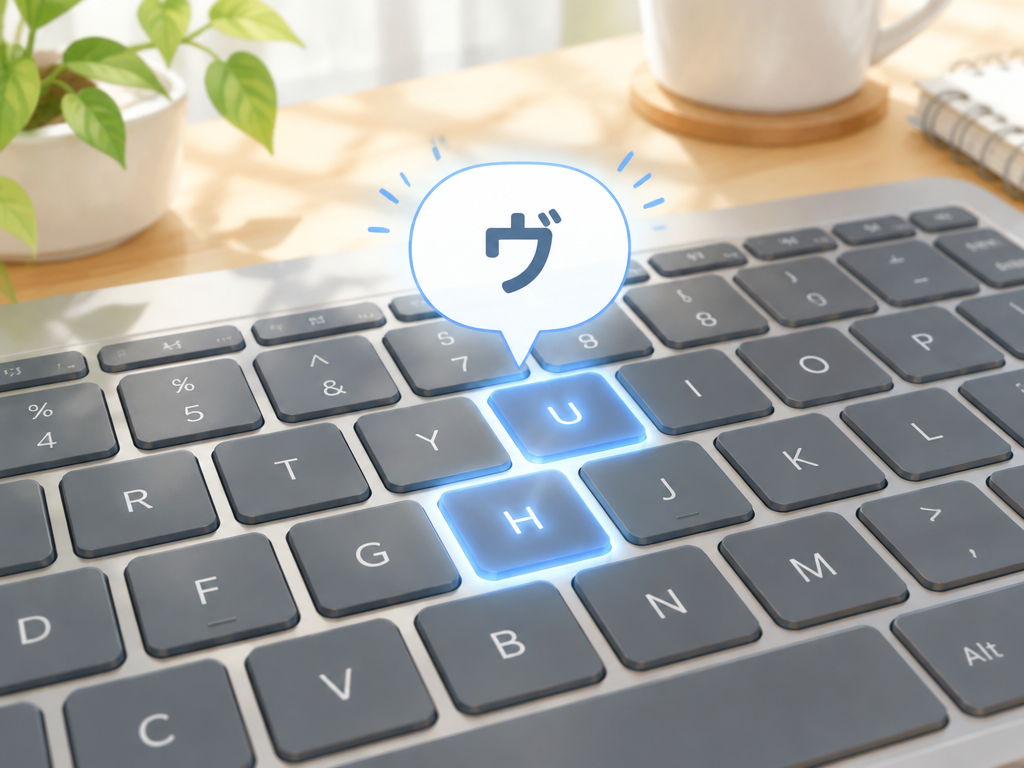
うに点々は、ローマ字入力なら「V」のあとに「U」を押すだけで入力できます。
難しい操作や特別な設定は必要ありません。
「う」に濁点が付いた文字には、カタカナの「ヴ」とひらがなの「ゔ」があります。
どちらも1文字で、ふだんのローマ字入力と同じ感覚で打てます。
まずは基本の流れを、表で確認しましょう。
| 手順 | 押すキー | 画面の変化 |
|---|---|---|
| 1 | V | 「v」と下線つきで表示される |
| 2 | U | 「ヴ」または「ゔ」に変わる |
| 3 | Enter | 文字が確定する |
最初に「ヴ」と「ゔ」のどちらが出るかは、お使いのOSやIMEのバージョンによって違います。
この違いについては、別のセクションで詳しく触れます。
Vキーを押してからUキーを押すと「ヴ」が表示される
キーボードの文字キーの段にある「V」を押し、続けて「U」を押します。
ほかの文字と同じように、子音のあとに母音を打つ形です。
たとえば「か」を出すときに「K」「A」と打つのと、考え方は変わりません。
「V」が子音の役目、「U」が母音の役目をするので、「VU」で「ヴ」の音になります。
入力した直後は、文字の下に点線や下線が表示された「未確定」の状態です。
この段階ではまだ文書に入力されていないので、次の確定操作へ進みます。
初めて打つときは、「ブ」の「B」ではなく「V」を使うと覚えておくと迷いにくくなります。
BUと打つと、普通の「ブ」が出ます。
変換キーは押さず、そのままEnterで確定できる
「VU」と打ったあとは、スペースキーなどの変換操作を使わなくても大丈夫です。
そのままEnterキーを押せば、画面に出ている文字で確定します。
ふだんの「あ」や「か」を打つときも、変換せずにEnterで確定できますよね。
「ヴ」も同じ扱いなので、特別な手順は必要ありません。
確定すると、下線が消えて文字が文書に入ります。
連続して文章を打つときは、続けて次の文字を打ち始めても、自動で確定される場合があります。
注意したいのは、Enterを押す前にほかの文字を打ち込んでしまうことです。未確定の文字とつながって、思わぬ変換候補が出ることがあります。
ずれたときはBackSpaceキーで消して、打ち直してください。
「ヴ」を含む外来語は、読みをVを使ったローマ字で打つと変換しやすい
外来語に出てくる「ヴ」は、読みの部分をそのままローマ字で打つと、変換候補に素直に出てきます。
単語ごとに変換の手間をかけずに済む点が便利です。
代表的な打ち方を、目安として並べてみます。
- ヴァイオリン:VAIORIN
- ヴィーナス:VI-NASU
- ヴェール:VE-RU
- ヴォーカル:VO-KARU
長音の「ー」は、キーボード右上あたりにあるハイフンのキーで入力できます。
「ー」の位置はキーボードによって違う場合があるので、お手元の配置をご確認ください。
こうした単語は、「バイオリン」のように「バ行」で書いてもまちがいではありません。
どちらの書き方を使うかは、読む相手や文書の雰囲気に合わせて選べば十分です。
変換候補にカタカナが出ないときは、F7キーを押すとカタカナに切り替わります。
ふだんの入力にこの流れを取り入れておくと、ラクに打てるようになります。
ひらがなの「ゔ」は「ヴ」を入力してから変換すれば出せる
ひらがなの「ゔ」は、ローマ字入力で「VU」と打ってから、変換キーやF6キーでひらがなに切り替えれば出せます。
キーボードに専用のキーはありませんが、手順は3つほどで済みます。
ここでは、「ゔ」を出したいときに使える3つの方法を順番に紹介します。
「VU」の基本の打ち方は前のセクションで触れたので、ここでは「出た文字をひらがなにする」部分に絞ってお話しします。
| 方法 | 操作の目安 | 向いている場面 |
|---|---|---|
| スペースキーで変換 | VUと打ち、スペースキーで候補から選ぶ | 候補を見ながら選びたいとき |
| F6キー | VUと打ち、F6キーを押す | すばやく切り替えたいとき |
| IMEパッド | 文字一覧から「ゔ」を探して選ぶ | 上の2つで出ないとき |
スペースキーで変換候補を出し、その中から「ゔ」や「ヴ」を選ぶ
いちばん手軽なのは、変換候補から選ぶ方法です。
ひらがな入力モードで「VU」と打つと、画面に「ヴ」または「ゔ」が下線つきで表示されます。
この状態でスペースキーを押すと、変換候補の一覧が出てきます。
一覧の中に「ゔ」があれば、スペースキーや矢印キーで合わせてEnterキーを押すだけです。
最初に表示される文字は、OSやIMEのバージョンによって違う場合があります。
「ヴ」が出てもあわてなくて大丈夫で、変換候補を開けば別の表記が並んでいることが多いです。
最初に出た文字が「ヴ」でも「ゔ」でも、スペースキーで候補を開けば選び直せます。
確定する前に、画面の文字がひらがなかカタカナかを見てから、Enterキーを押すと安心です。
F6キーを押せばひらがなの「ゔ」にすぐ切り替わる
候補をいちいち探すのが面倒なときは、F6キーが役に立ちます。
F6キーは、入力中の文字をひらがなに変換するキーです。
手順は、「VU」と打ってEnterキーを押す前にF6キーを押すだけです。
カタカナの「ヴ」が表示されていても、ひらがなの「ゔ」に切り替わります。
ちなみに、F7キーはカタカナ、F8キーは半角カタカナへの切り替えです。
ファンクションキーの割り当ては、Microsoft IMEの標準的な動きを前提にしています。
ノートパソコンでは、F6キーがほかの機能と兼用になっている場合があります。
そのときは、FnキーとF6キーを同時に押すと反応することがあるので、お使いの機種で試してみてください。
F6キーを押すのは、Enterキーで確定する前にしてください。確定したあとでは、F6キーは働きません。
候補に出てこないときはIMEパッドの文字一覧から探す
変換候補にもF6キーにも「ゔ」が出ないときは、IMEパッドを使う手があります。
IMEパッドは、文字を一覧から探して入力できる、Windowsに標準で入っている機能です。
Microsoft IMEの場合は、画面右下の入力モードのアイコン(「あ」や「A」の表示)を右クリックすると、メニューにIMEパッドが出てきます。
メニューの見た目は、バージョンによって少し違う場合があります。
IMEパッドを開いたら、文字一覧のタブを選び、ひらがなの項目から「ゔ」を探します。
見つかったら、ダブルクリックすると入力中の場所に文字が入ります。
なお、IMEパッドの操作は、OSの標準の設定画面や機能の範囲内で完結します。
レジストリの編集や、提供元がはっきりしない入力補助ソフトを入れる方法は、システムが壊れたり、セキュリティ上の危険があったりするため避けておきましょう。
よく使う人は、一度入力した「ゔ」を単語登録しておくのも手です。
たとえば「ゔ」を読み「う゛」以外の読みに登録しておけば、次からは短い読みで呼び出せます。
ヴァ・ヴィ・ヴェ・ヴォはVA・VI・VE・VOと母音を変えるだけで打てる
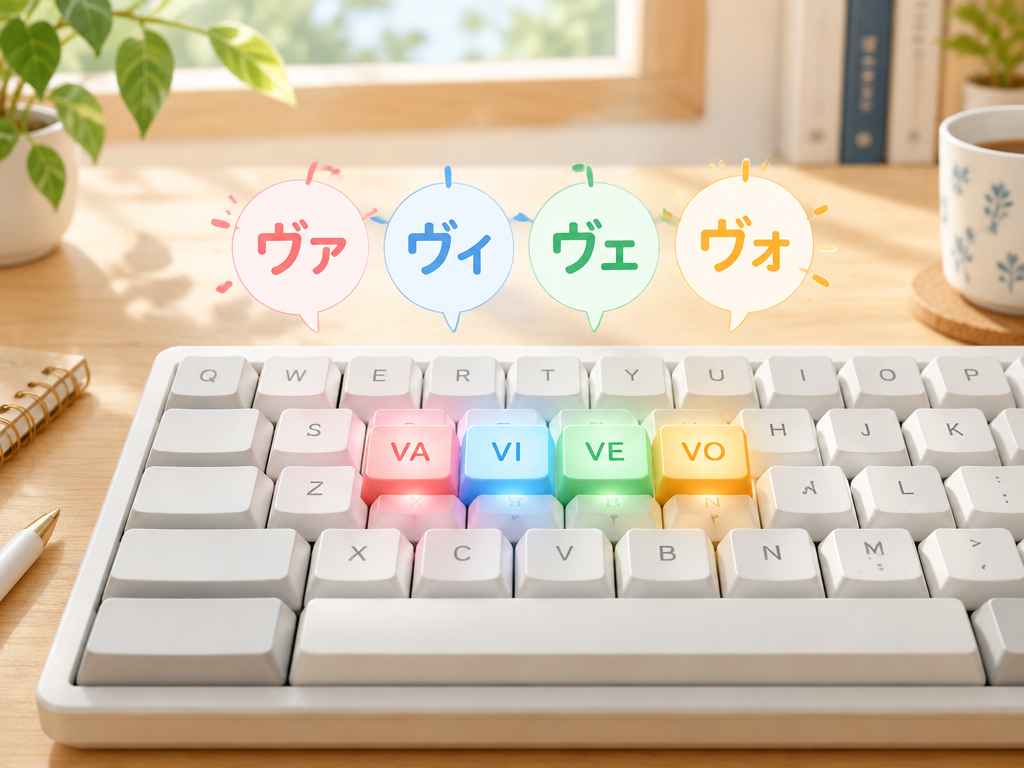
ヴァ・ヴィ・ヴェ・ヴォは、Vのあとに続ける母音キーを変えるだけで入力できます。
「ヴ」を打つときのVUと同じ考え方で、新しく覚えるのは母音の部分だけです。
たとえば「ヴァイオリン」なら、VAIORINと打てば変換なしで読みが入ります。
ローマ字入力に慣れている方なら、ほとんど迷わずに使えます。
Vのあとに続ける母音を変えればV行の文字がそろう
ローマ字入力では、子音のあとに母音を続けると、その行の文字が出る仕組みです。
V行も同じで、VのあとにA・I・U・E・Oを押せば、5つの文字が順番にそろいます。
| 打つキー | 表示される文字 |
|---|---|
| VA | ヴァ |
| VI | ヴィ |
| VU | ヴ |
| VE | ヴェ |
| VO | ヴォ |
「ヴァ」「ヴィ」などは、小さい「ァ」「ィ」を足した形の文字です。
それでも、VAやVIと2キー打つだけで、小さい文字を自分で選ぶ必要はありません。
最初にカタカナとひらがなのどちらが出るかは、お使いのOSやIMEのバージョンで変わります。
ひらがなで出たときは、変換するかF7キーを押せば、カタカナの「ヴァ」などにそろえられます。
外来語を打つ場面では、この方法がよく役に立ちます。
「ヴィンテージ」ならVINTE-ZI、「ヴェール」ならVE-RUのように、読みをそのまま打てば大丈夫です。
ヴャ・ヴュ・ヴョはVYA・VYU・VYOで入力できる
ヴャ・ヴュ・ヴョのように、小さい「ゃゅょ」が付く文字は、VのあとにYを挟んで打ちます。
VYAでヴャ、VYUでヴュ、VYOでヴョになります。
これは「きゃ」をKYAと打つ方法と同じ仕組みです。
Y行の小さい文字を、Vのあとにまとめて付けているイメージです。
- VYA:ヴャ
- VYU:ヴュ
- VYO:ヴョ
この3つは、日常の文章ではあまり出てきません。
外国語の人名や地名をカタカナで書くときに、まれに必要になる程度です。
使う機会が少ないぶん、打ち方を忘れやすい文字でもあります。
出てこなくなったら、VYのあとにA・U・Oを続けると覚えておくと思い出しやすいです。
小さい「ァ」などを1文字だけ打つときはLAやXAを使う
小さい「ァ」「ィ」「ゥ」「ェ」「ォ」を単独で出したいときは、LまたはXのあとに母音を打ちます。
LAとXAのどちらでも「ぁ」が出るので、打ちやすいほうを選んで構いません。
| 母音 | Lで打つ | Xで打つ |
|---|---|---|
| ぁ(ァ) | LA | XA |
| ぃ(ィ) | LI | XI |
| ぅ(ゥ) | LU | XU |
| ぇ(ェ) | LE | XE |
| ぉ(ォ) | LO | XO |
この方法は、VAなどで目的の文字が出ないときの代わりにもなります。
VUで「ヴ」を出したあとにLAを続ければ、「ヴ」と小さい「ァ」を並べて「ヴァ」の形にできます。
ただし、この並べ方は2文字を連ねた入力になるため、VAで出せる環境ならVAを使うほうが確実な場合が多いです。文字数の数え方や検索で、ずれが出ることがあるからです。
おすすめの順番は、まずVA・VI・VE・VOを試し、出ないときだけLAやXAで補う流れです。
ただしLAやXAで出した小さい文字を「ヴ」に足すと2文字になるため、避けるほうが無難です。
IMEの設定を見直すときは、OS標準の設定画面の範囲にとどめておきましょう。
VUでカタカナの「ヴ」になるのは、外国語のV音を書き表す文字として使われてきたから
VUと打つと「ヴ」が出るのは、「ヴ」がもともと外国語のV音を書き表すための文字だからです。
キーの並びにも、きちんと意味があります。
ここでは打ち方ではなく、文字の成り立ちと表記の考え方を見ていきます。
仕組みが分かると、入力のときにも迷いにくくなります。
「ヴ」は外来語のV音を表記するために使われてきた文字
日本語には、もともと英語のようなV音(上の前歯を下唇に軽く当てて出す音)がありませんでした。
そのため外国の言葉を書くとき、「ウ」に濁点を付けた「ヴ」という文字で、V音を表す工夫がされてきました。
明治のころに使われ始めたという説もありますが、誰が最初に使ったかについては、はっきりしない部分もあります。
ここでは、古くから外来語を書くために使われてきた表記、と理解しておけば十分です。
ローマ字入力の「V」は、このV音を表すアルファベットです。
「V」に母音の「U」を続けるVUは、V音+ウ音の組み合わせなので、「ヴ」に対応づけられています。
身近な例では、「ヴァイオリン」「ヴォイス」「ヴィーナス」のような言葉があります。
ただし、書き方は文章ごとに異なる場合があります。
BUは「ブ」の音として扱われるため、変換しても「ヴ」は候補に出にくい
「ブ」を打つBUと、「ヴ」を打つVUは、どちらも似た形で並んでいます。
ただ、入力ソフトの中では別の音として区別されています。
| 入力 | 基本の表示 | 音の扱い |
|---|---|---|
| BU | ぶ(ブ) | バ行の音 |
| VU | ヴ(環境によってはゔ) | V音を表す文字 |
BUはバ行の「ぶ」として登録されています。
そのため「ぶ」を変換しても、候補に並ぶのは「部」「分」「ブ」などで、「ヴ」は候補に出にくいのが普通です。
「ヴ」を出したいときは、BUで打って変換しても出ないことが多い点に注意してください。
最初からVUで打つほうが、手間がかかりません。
なお、候補の並び方はIMEの種類やバージョンで変わります。
環境によって例外もあるので、ここでは出にくいという言い方にとどめます。
国の外来語表記の目安では「ヴ」と「バ行」のどちらの書き方も認められている
外来語をどう書くかの目安として、1991年の内閣告示「外来語の表記」があります。
この告示では、外国語のV音を「ヴァ・ヴィ・ヴ・ヴェ・ヴォ」と書く表記が認められています。
一方で、一般的には「バ・ビ・ブ・ベ・ボ」と書いてもよい、という考え方も示されています。
つまり、どちらかだけが正しいと決まっているわけではありません。
| V音の書き方 | 例 |
|---|---|
| ヴを使う書き方 | ヴァイオリン、ヴォイス |
| バ行を使う書き方 | バイオリン、ボイス |
原音に近い雰囲気を出したいなら「ヴ」、読みやすさを優先したいならバ行、と使い分けるのも一つの方法です。
どちらの書き方も認められているので、迷ったときは文章全体で表記をそろえておくと読みやすくなります。
入力の面でいえば、「ヴ」はVU、バ行はBUと覚えておけば十分です。
表記のルールは目安なので、掲載先や媒体に決まりがある場合は、その指定を優先してください。
VUと打っても「ヴ」が出ないときは入力モードとIMEの設定を確認する

VUと打っても「ヴ」が出ないときは、入力モード、入力方式、IMEの設定の順に確認すると原因が見つかりやすくなります。
キーボードの故障ではなく、設定が少し変わっているだけの場合が多いからです。
確認は、画面の右下やタスクバーに出ている表示を見るところから始められます。
難しい操作は必要ありません。
下の表で、症状と見る場所を先に整理しておきます。
| 画面に出る症状 | 考えられる原因 | 確認する場所 |
|---|---|---|
| 「vu」と英字のまま表示される | 半角英数モード | タスクバーの「A」「あ」の表示 |
| 「ひな」など別の文字が出る | かな入力になっている | IMEの入力方式の設定 |
| 入力はできるが「ヴ」だけ出ない | IMEの設定やバージョンの違い | IMEの設定画面 |
半角英数モードになっていたら、ひらがな入力モードに切り替える
「vu」と英字のまま表示されるなら、原因はほぼ半角英数モードです。
タスクバーのIMEの表示が「A」になっていたら、日本語が打てない状態です。
Windowsでは、半角/全角キーを押すと「あ」に切り替わります。
表示をクリックして切り替える方法でも問題ありません。
切り替えたあと、もう一度VUと打ってみてください。
この切り替えは、別のアプリを開いたときや、パスワード入力欄から戻ったときに、知らないうちに変わっていることがあります。
最初に「あ」の表示を見る習慣をつけておくと、慌てずに済む可能性があります。
ローマ字入力ではなく、かな入力に切り替わっていないか確認する
「あ」の表示になっているのに別の文字が出るときは、かな入力に切り替わっていないか確認します。
かな入力では、キーに書かれたひらがながそのまま入力されます。
たとえばVUと打つと、「ひな」と表示されます。
Windowsでは、キーボードのカタカナひらがなキーとあわせて押すショートカットで切り替わることがあります。
意図せず押してしまい、入力方式が変わる場合もあります。
戻すときは、IMEの表示を右クリックして設定を開き、入力方式の項目をローマ字入力にします。
機種やバージョンで項目名や場所が少し違う場合があるので、画面の表示に合わせて探してください。
なお、かな入力を使う場合は、「う」のあとに濁点キーを押すと「ゔ」が出ます。
この方法は別のセクションで詳しく紹介しています。
Microsoft IMEの設定を既定値に戻すと直ることがある
入力モードも入力方式も合っているのに「ヴ」が出ないなら、IMEの設定が変わっているのかもしれません。
その場合は、設定を既定値に戻すと直ることがあります。
Windows 11では、設定アプリから「時刻と言語」→「言語と地域」→「日本語」の順に開き、Microsoft IMEの設定を探します。
画面のつくりはバージョンで変わるため、「既定値に戻す」に近い項目があれば、そこから戻せます。
- 設定を戻す前に、辞書や候補の学習内容が消える場合がある点を確認しておく
- 操作は、Windowsの標準の設定画面の範囲内にとどめる
- 戻したあとは、一度パソコンを再起動してから試す
レジストリの編集や、提供元がはっきりしない入力補助ソフトの導入は避けてください。システムが不安定になったり、セキュリティ上の問題につながったりする場合があるためです。
また、WindowsやIMEのバージョンによって、VUで最初に出る文字がカタカナの「ヴ」かひらがなの「ゔ」かは変わります。
ひらがなが出たときは、F7キーか変換でカタカナにできます。
改善しなければGoogle日本語入力など別のIMEで試してみる
ここまで試しても直らないときは、別のIMEを使ってみる方法があります。
Google日本語入力のように、公式サイトから入手できる入力ソフトが代表的です。
導入するときは、必ず提供元の公式ページから入手してください。
入れたあとは、タスクバーの表示から使うIMEを切り替えられます。
別のIMEで「ヴ」が出れば、元のIMEの設定に原因があったと考えられます。
どちらのIMEでも出ない場合は、文字を表示するアプリ側の設定やフォントが関係していることもあります。
IMEの追加や削除は、いつでも元に戻せます。
気軽に試して、使いやすいほうを選んでみてください。
最新の手順や画面の表示は、各提供元の公式サイトでご確認ください。
かな入力なら「う」のすぐあとに濁点キーを押せば「ヴ」になる
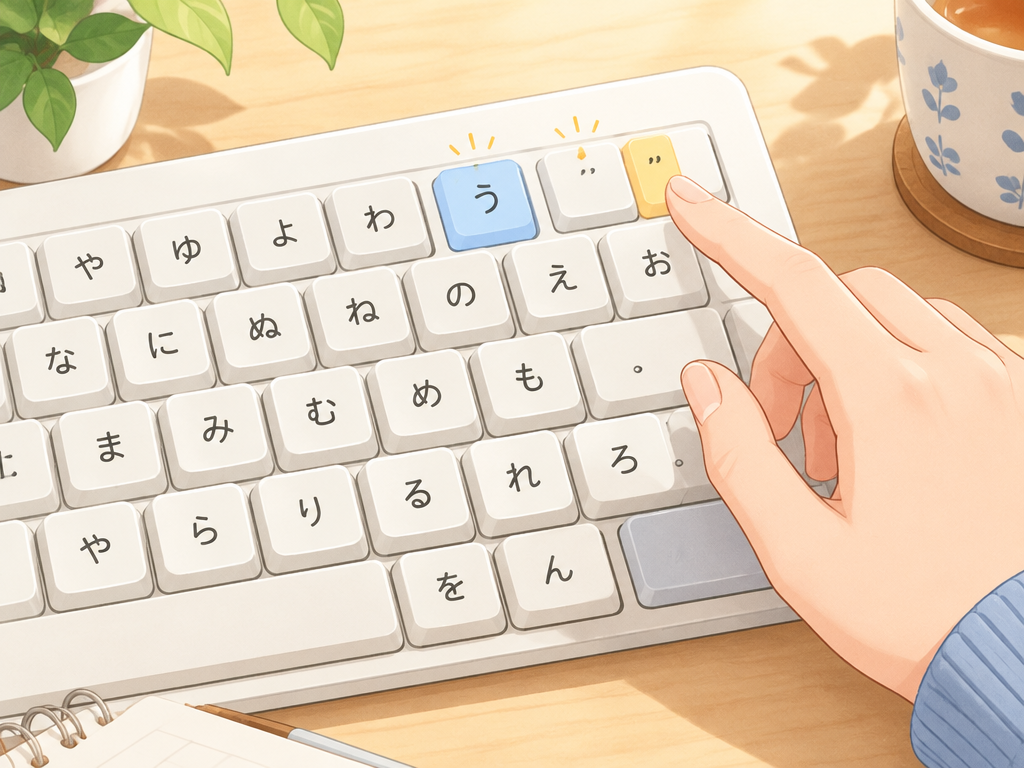
かな入力を使っている場合は、「う」のキーを押してから、続けて濁点「゛」のキーを押せば「ヴ」の元になる文字が入力できます。
ローマ字入力のVUと同じく、変換を挟まずに打てる方法です。
かな入力とは、キーに書かれたひらがなをそのまま押して文字を入力する方式です。
ローマ字に置き換えて考える必要がないため、この方式に慣れている方は、濁点を付ける感覚で「ヴ」にたどり着けます。
手順は短いので、まずは下の表で全体の流れをつかんでください。
| 順番 | 操作 | 画面に表示されるもの |
|---|---|---|
| 1 | 入力モードをひらがなにする | タスクバーに「あ」と表示される |
| 2 | 「う」のキーを押す | 「う」 |
| 3 | 濁点「゛」のキーを押す | 「ゔ」(環境によっては「ヴ」) |
| 4 | 必要に応じてF7キーか変換で形を整える | カタカナの「ヴ」 |
「う」キーを押したあとに「゛」キー(@キー)を押す
日本語配列のキーボードでは、「う」は数字の「4」のキーに割り当てられていることが多いです。
濁点「゛」は、Pキーの右隣にある「@」のキーに書かれています。
操作は、「う」のキーを押し、間を空けずに「゛」のキーを押すだけです。
Shiftキーなどは使わずに、1つずつ順番に押していきます。
押す順番を逆にすると、濁点だけが先に入ってしまい、思った文字になりません。
「う」を先に、「゛」を後に押すことが重要です。
キーの配置はキーボードの種類によって違う場合があります。
ノートパソコンなどで見当たらないときは、キーの刻印を見て「う」と「゛」を探してみてください。
表示されたひらがなを変換すればカタカナの「ヴ」にできる
「う」と「゛」を続けて押すと、まず下線の付いた未確定の文字が表示されます。
環境によって、最初に出る文字は「ヴ」の場合も「ゔ」の場合もあります。
ひらがなの「ゔ」が出たときは、そのままスペースキーで変換するか、F7キーを押すとカタカナの「ヴ」に切り替えられます。
最初からカタカナの「ヴ」が出ていれば、Enterキーで確定するだけで済みます。
「ヴァイオリン」のように続けて文字を打つ場合は、「ゔ」を入力したあとに「ぁ」「ぃ」などを足して、語全体を変換するとスムーズです。
小さい文字は、Shiftキーを押しながら該当のキーを押すと入力できます。
なお、この方法で出るのは1文字の「ゔ」や「ヴ」です。
「う」の後ろに濁点記号を別の文字として並べた形とは異なり、見た目が似ていても扱いが変わります。
その違いは次のセクションで詳しく触れますので、ここでは1文字として入力できる、という点だけ覚えておいてください。
- ローマ字入力の方は、VUのほうが手数が少なく済みます
- かな入力の方は、「う」と「゛」の組み合わせが自然に使えます
- どちらも、確定前にF7キーでカタカナにそろえられます
自分が使っている入力方式に合わせて、打ちやすいほうを選んでみてください。
キーの動作や表示は、お使いのOSやIMEのバージョンで変わることがあるため、詳しくはMicrosoftなど各提供元の公式サイトでご確認ください。
「う」と「゛」を組み合わせた「う゛」は、見た目が似ていても1文字の「ゔ」とは別物
画面上ではそっくりでも、「う゛」は「う」と「゛」の2文字、「ゔ」は最初から1文字で、中身はまったく別物です。
見た目だけで同じだと思って使うと、あとから思わぬずれが出ることがあります。
ここでは、単独の濁点の出し方と、2文字になるとどんな違いが出るのか、そして文書ではどちらを選ぶとよいのかを整理します。
「だくてん」と打って変換すると、単独の「゛」を出せる
単独の濁点記号は、「だくてん」と読みを入力して変換すると候補に出てきます。
環境によっては「゛」のほかに、半角の「゙」や、前の文字と合成される形の濁点が並ぶ場合もあります。
この「゛」を「う」のあとに並べると、見た目は「う゛」になります。
ただ、これは「う」という文字の隣に濁点の記号を置いただけの状態です。
前のセクションで触れた「ゔ」や「ヴ」は、濁点まで含めて最初から1つの文字として登録されています。
同じ見た目でも、作られ方がまったく違うのです。
手軽に出せるぶん、つい使いたくなりますが、「だくてん」で作った「う゛」は2文字の組み合わせで、1文字の「ゔ」とは別物です。
メールや共有文書では使わないようにしましょう。
なお、候補の並び方や表示はIMEのバージョンで変わることがあります。
「う゛」は2文字として扱われるため、検索や並べ替えでずれが出る
2文字になっていると、文字数を数えるときや検索するときに差が出ます。
たとえば、1文字の「ゔ」で検索しても、「う゛」の入った文章は見つからないことがあります。
逆の場合も同じです。
主な違いを、次の表にまとめました。
| 比べる項目 | 1文字の「ゔ」「ヴ」 | 2文字の「う゛」 |
|---|---|---|
| 文字数 | 1文字として数えられる | 2文字として数えられる |
| 検索 | 同じ文字どうしで見つかる | 「ゔ」で探しても一致しない場合がある |
| 並べ替え | 五十音順の中で位置が決まる | 「う」と記号の並びとして扱われ、位置がずれる場合がある |
| 文字数制限のある入力欄 | 1文字ぶんの消費 | 2文字ぶんの消費になる場合がある |
名簿や商品名のリストのように、並べ替えや検索を使うデータでは、この差が積み重なります。
あとで「探しても出てこない」という事態になりかねません。
見た目が同じだと、ずれに気づきにくいところが注意点です。入力した本人が確認しても、画面ではまったく区別がつきません。
正式な文書では1文字の「ゔ」か「ヴ」を使う
仕事の書類や共有するデータでは、1文字として登録されている文字を選ぶのが安心です。
具体的には、カタカナの「ヴ」を基本にして、ひらがなが必要な場面だけ「ゔ」を使う形になります。
おすすめの順番は、ローマ字入力のVU、かな入力やスマホでの「う」+濁点、変換候補からの選択です。
「う」と「゛」を並べて「う゛」を作る方法は2文字になるため、代わりの方法としては使わないようにしましょう。
すでに「う゛」で入力してしまった文書は、該当部分を消して、あらためて「ヴ」や「ゔ」を入力し直すと整います。
検索と置換の機能を使う場合は、置換前に件数を確認してから進めると、意図しない変更を防げます。
ちなみに、外来語の表記については、1991年の内閣告示「外来語の表記」で、「ヴ」を使う書き方も「バ・ビ・ブ・ベ・ボ」を使う書き方も認められています。
文書の目的や読み手に合わせて、表記をそろえて使ってみてください。
WindowsとMacでは同じVUでも最初に表示される文字が違う
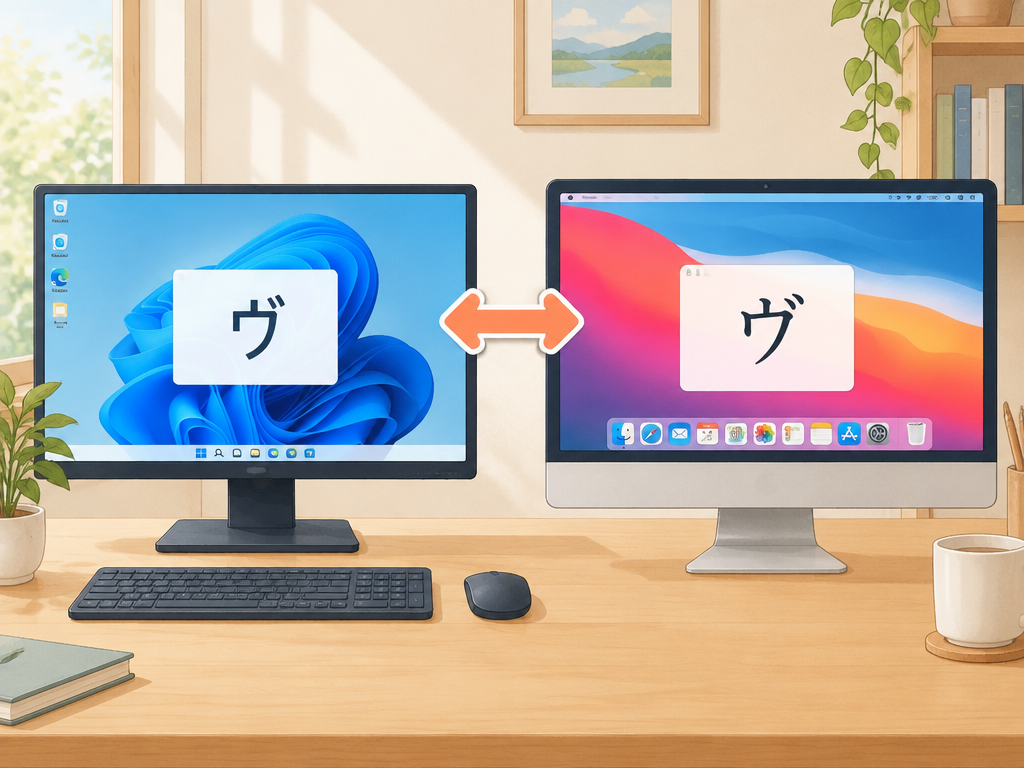
同じ「V」「U」の順に押しても、最初に出る文字がカタカナの「ヴ」になるかひらがなの「ゔ」になるかは、OSや入力ソフトによって異なります。
どちらが出ても、変換やショートカットキーで切り替えられるので心配はいりません。
先に、環境ごとの違いを表にまとめました。
お使いのバージョンによって動きが変わる場合もあるため、あくまで目安として見てください。
| 環境 | VUで最初に出る文字の目安 | カタカナにするキー |
|---|---|---|
| Windows(Microsoft IME) | カタカナの「ヴ」 | F7キー |
| Mac(標準の日本語入力) | ひらがなの「ゔ」 | control+Kキー |
| Google日本語入力 | ひらがなの「ゔ」 | F7キー(Windows)/control+Kキー(Mac) |
この違いは、入力ソフトが「VU」をどの文字に結びつけているかの設定差によるものです。
入力ミスや故障ではないので、落ち着いて対処しましょう。
WindowsのMicrosoft IMEでは、VUでカタカナの「ヴ」が出る
Windowsの日本語入力として使われているMicrosoft IMEでは、ひらがな入力モードでVUと打つと、カタカナの「ヴ」が表示されるのが一般的です。
ひらがなの文字列の中に、そのままカタカナが現れるので、最初は少し驚くかもしれません。
この状態でEnterキーを押せば、そのまま確定できます。
「ヴァイオリン」のような語も、VA・I・O・RI・Nと続けて打てば、ひとまとまりの外来語として入力できます。
Microsoft IMEには、よく使う語句を登録できる辞書登録の機能が用意されています。
「ヴ」を含む語をたびたび打つ方は、短い読みで登録しておくと入力の手間が減ります。
ただし、IMEのバージョンや設定によって、最初に出る文字が異なる場合があります。
ひらがなの「ゔ」が出たときは、次のF7キーの方法で整えられます。
Macの日本語入力やGoogle日本語入力では、VUでひらがなの「ゔ」が出る
Macの標準の日本語入力では、VUと打つと、ひらがなの「ゔ」が表示されることが多いです。
Google日本語入力でも、同じようにひらがなで表示される場合があります。
Google日本語入力はGoogleが提供する日本語入力ソフトで、WindowsでもMacでも使えるものが用意されています。
こちらにも辞書登録の機能があり、「ヴ」を含む語を登録しておけば、毎回の入力を短くできます。
ひらがなの「ゔ」は、使う場面を選ぶ文字です。
見た目がきれいに出ていても、相手の環境では表示されない場合があるため、そのまま共有する前に必ず確認しましょう。
共有する予定のある文書では、次の項目で紹介する方法でカタカナの「ヴ」に直しておくと安心です。
カタカナにしたいときはWindowsならF7キー、Macならcontrol+Kキーを押す
入力中の文字をカタカナにしたいときは、確定する前にキーを一つ押すだけで切り替えられます。
Windowsなら変換前にF7キー、Macならcontrol+Kキーを押すと、カタカナの「ヴ」になります。
手順は次のとおりです。
- VUと打ち、下線が付いた未確定の状態にする
- WindowsはF7キー、Macはcontrol+Kキーを押す
- 「ヴ」と表示されたことを確認して、Enterキーで確定する
Windowsで使うMicrosoft WordやExcelでも、同じ手順で入力できます。
特にExcelでは、ひらがなの「ゔ」が「?」や「□」と表示されることがあるため、カタカナの「ヴ」を使うことが推奨されています。
Wordで作った文書も、相手に渡す前にカタカナの「ヴ」になっているかを見直しておくと、表記の統一にも役立ちます。
迷ったら、まずF7キーかcontrol+Kキーでカタカナにしておくと覚えておくと便利な場合があります。
最新の操作方法は、お使いのソフトの公式サイトでもご確認ください。
スマホでは「う」に濁点を付けて「ゔ」を出し、変換で「ヴ」にする
スマホでは、「う」を入力した直後に濁点キーを押すと、1文字の「ゔ」を出せます。
カタカナの「ヴ」にしたいときは、そのあとの変換候補から選ぶ流れです。
パソコンのように「V」「U」の順に押す方法もありますが、スマホの標準的なキーボードは50音のフリック入力が中心です。
ここでは、iPhoneとAndroidそれぞれの手順と、ローマ字キーボードに切り替える方法を整理します。
| 使う入力方法 | 手順の目安 | 最初に出る文字 |
|---|---|---|
| フリック入力(iPhone) | 「う」→「゛」キー→変換候補を確認 | ひらがなの「ゔ」 |
| フリック入力(Android) | 「う」→濁点キー→変換候補を確認 | ひらがなの「ゔ」 |
| ローマ字キーボード | 「V」→「U」→変換候補を確認 | 「ヴ」か「ゔ」(環境によって異なる) |
iPhoneのフリック入力では「う」を入力してから「゛」キーを押す
iPhoneの日本語キーボードで「あ」行の「う」を入力し、続けて「小」や「゛゜」と書かれたキーをタップします。
すると、「う」が「ゔ」に変わります。
このキーは、直前の文字に濁点を付けたり、小さい文字に切り替えたりする役割があります。
濁点キーは「う」の次に押すと、1文字の「ゔ」にしてくれるので、「う」と「゛」を別々に並べる必要はありません。
変換候補にカタカナの「ヴ」が表示されることもあります。
表示された場合は、その候補をタップすれば入力できます。
候補に出てこないときは、「ゔ」と入力した状態で変換キーを再度押し、候補をスクロールして確認してみてください。
それでも見つからない場合は、後ほど紹介するローマ字キーボードを試すと打てることがあります。
Androidでも「う」を入力したあと濁点キーを押せば「ゔ」になる
Androidでも基本の流れは同じで、「う」を入力してから濁点キーを押します。
キーボードアプリによって、濁点キーが「゛」「゛゜」「小゛゜」などの名前や表示で配置されている場合があります。
機種やキーボードアプリの種類によって、キーの位置や見た目が少しずつ異なります。
濁点キーを押す前に別の文字を入力してしまうと、「ゔ」にならないので、「う」の直後に押すことを意識してください。
「ゔ」が表示されたら、そのまま変換候補を確認します。
カタカナの「ヴ」が候補に並ぶ場合は、タップして選べば完了です。
候補の出方は、キーボードアプリのバージョンや辞書の状態でも変わります。
最新の操作方法は、お使いのキーボードアプリの公式の案内でもご確認ください。
ローマ字キーボードを使えばパソコンと同じくVUで入力できる
パソコンの「V」「U」の打ち方に慣れている方は、スマホのキーボードをローマ字入力に切り替える方法もあります。
キーボードがパソコンと似た配列になるため、同じ感覚で打てます。
iPhoneの場合は、設定アプリの「一般」から「キーボード」を開き、日本語キーボードの種類を「ローマ字」にする方法があります。
Androidでは、キーボードアプリの設定にある入力方式の項目から切り替えられる場合があります。
- キーボードの設定画面を開き、日本語の入力方式を探す
- 「ローマ字」を選んで保存する
- 文字入力の画面で「V」「U」の順にタップする
切り替え後に「VU」と打つと、「ヴ」または「ゔ」が表示されます。
どちらが出るかは環境によって変わるため、表示を見て、変換候補からカタカナの「ヴ」を選んでください。
設定を変えるときは、端末の標準の設定画面の範囲内にとどめておくと安心です。
ひらがなの「ゔ」は相手の環境によって文字化けすることがあるので、共有する文書では「ヴ」が無難
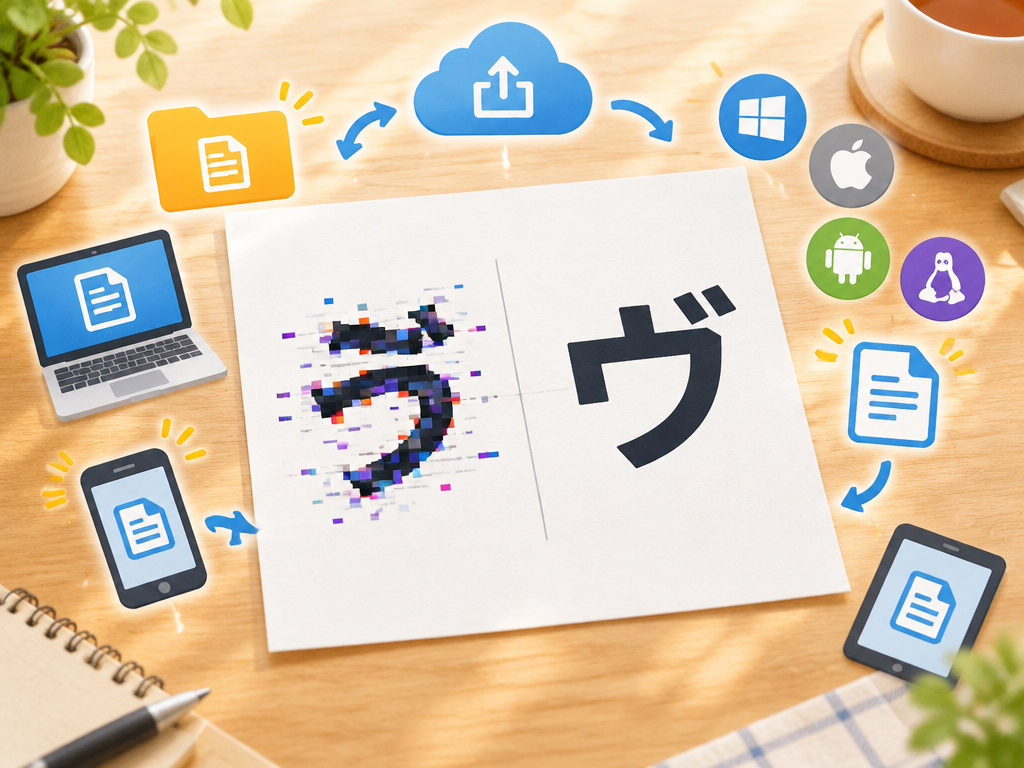
ひらがなの「ゔ」は、人に渡す文書やメールではカタカナの「ヴ」を使うほうが安心です。
自分の画面で見えていても、受け取る相手の環境で正しく表示されない場合があるためです。
ここでは、なぜそうなるのかと、どの場面で気をつけたいかを順番に見ていきます。
先に全体像を表でまとめておきます。
| 場面 | ひらがなの「ゔ」 | カタカナの「ヴ」 |
|---|---|---|
| 古い文字コードの環境 | 表示できない場合がある | 表示できることが多い |
| メールの送受信 | 「?」などに化ける場合がある | 化けにくい |
| ExcelからのCSV保存 | 「?」や「□」になる場合がある | 保存後も保たれやすい |
| WordやExcelの共有文書 | 相手の環境しだいで崩れる | 無難な選択 |
表の内容はあくまで目安です。
実際の見え方は、お使いのソフトや相手の環境によって変わります。
「ゔ」は古い文字コード(Shift_JIS)に含まれず、表示できない環境がある
パソコンの文字は、「文字コード」という取り決めで数字に置き換えて扱われています。
古い日本語の文字コードであるJIS X 0208やShift_JISには、ひらがなの「ゔ」が入っていません。
一方で、カタカナの「ヴ」はこれらの文字コードにも含まれています。
この違いが、環境による見え方の差につながります。
最近のWindowsやスマホでは、新しい文字コード(Unicode)が使われているため、「ゔ」も普段は問題なく表示されます。
ただ、古いシステムや、昔の設定のまま使われているソフトでは、表示できないことがあります。
見える・見えないは受け取る側の環境で決まるので、自分の画面だけで安心しないことが大切です。
特に仕事先や学校など、相手の環境が分からない場面では注意したいところです。
メールの送信先やExcelからのCSV保存で「?」に化けることがある
文字化けがよく起きるのは、メールの送受信と、ExcelからCSVファイルに保存するときです。
どちらも、途中で古い文字コードに変換される場合があるためです。
Excelでは、ひらがなの「ゔ」が「?」や「□」と表示されることがあるため、カタカナの「ヴ」を使うことが勧められています。
CSVにしたあとで別のソフトに読み込むと、元の文字が戻らないケースもあります。
メールでも、相手のメールソフトの設定しだいで、同じように「?」に置き換わることがあります。
商品名や人名に使った場合、そのまま相手に伝わらず、やり取りが止まることもあります。
化けた状態で保存し直すと、元の文字を復元できなくなることがあります。
大切なデータは、保存する前にバックアップを取っておくと安心です。
Microsoft WordやExcelで作って共有する文書ではカタカナの「ヴ」を使う
Microsoft WordやExcelで作った文書を人に渡すときは、カタカナの「ヴ」に統一するのが無難です。
Wordでは、VUと入力して変換するか、F7キーを押すと「ヴ」にできます。
これは、これまでのセクションで紹介した方法と同じです。
入力に使うMicrosoft IMEやGoogle日本語入力には、辞書登録の機能が用意されています。
「ヴ」を含む言葉をよく使う場合は、読みと単語を登録しておくと、毎回の入力の手間が減ります。
辞書登録は、各ソフトの標準の設定画面から行います。
操作の手順や画面の表示はバージョンによって異なるため、最新の情報は公式サイトでご確認ください。
なお、外来語の表記は、1991年の内閣告示で「バ・ビ・ブ・ベ・ボ」と書く方法も認められています。
相手の環境が分からないときは、「ヴ」を選ぶか、表記を言い換えるという二つの方法を覚えておくと役に立ちます。
まとめ
この記事のポイントをまとめます。
- ローマ字入力では「V」→「U」の順に押すと「ヴ」や「ゔ」が出て、多くの場合は変換なしでそのまま確定できる
- 最初に出るのが「ヴ」か「ゔ」かはOSやIMEのバージョンで変わるため、カタカナにしたいときは変換かF7キーを使う
- ヴァ・ヴィ・ヴェ・ヴォは、VA・VI・VE・VOと母音を変えるだけで入力できる
- 「ヴ」は外来語のV音を表すための文字で、1991年の内閣告示では「バ行」で書く表記も認められている
- VUで出ないときは、入力モード、ローマ字入力かかな入力か、IMEの設定を標準の設定画面の範囲で確認する
- かな入力やスマホでは、「う」のあとに濁点を付けて「ゔ」を出し、必要に応じて変換で「ヴ」にする
- 「う」と「゛」を並べた「う゛」は2文字で、1文字の「ゔ」とは別物のため、代わりの方法としては勧められない
- ひらがなの「ゔ」は古い文字コードに含まれず、文字化けすることがあるため、共有する文書では「ヴ」が無難
うに点々は、普段あまり打つ機会がない分、いざ必要になったときに戸惑いやすい文字です。
でも、ローマ字入力なら「V」と「U」を続けて押すだけで入力できるので、難しく考えなくても大丈夫です。
もし思ったとおりの文字が出なくても、慌てる必要はありません。
入力モード、ローマ字入力かどうか、IMEの設定を順番に見直していけば、原因が見つかることが多いです。
また、「ヴ」と「ゔ」は見た目が似ていても、使う場面によって向き不向きがあります。
自分だけが見る文書ならどちらでも構いませんが、メールや共有する文書では、相手の環境で文字化けしにくいカタカナの「ヴ」を選んでおくと安心です。
お使いのパソコンやスマホによって、最初に表示される文字や操作の細かな部分は異なることがあります。
実際の画面で少しずつ試しながら、自分に合った打ち方を見つけてみてください。
この記事が、うに点々の入力で迷ったときの手助けになればうれしいです。